
media server logo

Callaba Cloud 사용법: AWS 시작부터 첫 SRT 스트림까지

Jul 26, 2022
Callaba 창립자 Iurii Pakholkov

작성자: Iurii Pakholkov

Callaba 창립자. SRT, RTMP, WebRTC, NDI, 라이브 라우팅, 모니터링, 녹화 및 프로덕션 워크플로를 위한 클라우드 비디오 도구를 개발하고 있습니다 · LinkedIn

Callaba를 가장 빠르게 시작하는 방법은 클라우드 경로입니다. AWS에서 Callaba Cloud를 시작하고, 대시보드에 로그인하고, 첫 SRT 서버를 만드세요. 그런 다음 OBS Studio에서 실제 스트림을 전송하고 VLC에서 재생을 확인합니다.

이 페이지의 목표는 하나입니다. 스트리밍 스택을 처음부터 직접 조립하지 않고도 미배포 상태에서 첫 정상 동작 스트림까지 진행합니다.

AWS
인스턴스 시작
대시보드
안전하게 로그인
SRT 서버
입력 생성
OBS
스트림 송출
VLC
수신 확인
이 입문 과정은 AWS 시작부터 첫 정상 동작 스트림까지 하나의 제어된 경로로 이어집니다.

이 페이지에서 완료할 작업

클라우드를 우선하는 시작 경로입니다. 추상적인 설정 이론은 건너뛰고 실제 스트림으로 바로 진행합니다.

  • AWS에서 Callaba Cloud를 시작합니다.
  • 대시보드에 안전하게 로그인합니다.
  • SRT 서버를 만듭니다.
  • OBS Studio에서 스트림을 전송합니다.
  • VLC에서 스트림을 수신하고 재생을 확인합니다.

시작 전 체크리스트

AWS Marketplace를 열기 전에 다음 항목을 준비하세요.

  • ☐ AWS 계정을 사용할 수 있습니다.
  • ☐ 스트림 송출 지점과 가장 가까운 AWS 리전을 알고 있습니다.
  • ☐ SSH .pem 키를 안전하게 저장할 수 있습니다.
  • ☐ 첫 송출 테스트를 위해 OBS Studio를 설치했습니다.
  • ☐ 수신 측 재생 테스트를 위해 VLC를 설치했습니다.
  • ☐ 인스턴스 실행 중에는 AWS 요금이 부과된다는 점을 이해했습니다.
  • ☐ 첫 워크플로가 정해지면 보안 그룹 규칙을 제한할 예정입니다.

파트 1. AWS에서 Callaba Cloud 시작

AWS 경로는 프로덕션과 유사한 환경에서 가장 빠르게 시작하는 방법입니다. 실제 클라우드 인스턴스를 시작하고 대시보드를 열면 인제스트, 라우팅, 페일오버, 녹화 및 재생 워크플로를 제어할 수 있는 환경이 즉시 준비됩니다.

다음 페이지를 엽니다: AWS Marketplace의 Callaba Cloud 제품 페이지 시작 절차를 진행합니다.

리전

송출자와 시청자에게 가까운 리전을 선택합니다.

인스턴스

확신이 없다면 초기 평가의 실용적인 시작점으로 c5.xlarge를 사용하세요.

보안 그룹

먼저 판매자 설정을 사용하고, 워크플로를 파악한 후 포트를 제한합니다.

키 페어

나중에 인스턴스에 직접 액세스해야 할 경우를 대비해 .pem 파일을 안전하게 저장합니다.

첫 평가에 영향을 주는 AWS 선택 항목은 리전, 인스턴스 유형, 보안 그룹 및 SSH 키 페어입니다.

AWS Marketplace 제품 페이지에서 시작

AWS Marketplace 페이지를 열고 다음을 클릭합니다: Continue to Subscribe.

AWS Marketplace의 Callaba Cloud Live Streaming 제품 페이지로, Continue to Subscribe 버튼, 가격 상자, 제품 개요 및 주요 기능이 표시되어 있습니다.

1. 소프트웨어 약관 동의

구성 단계를 사용할 수 있도록 소프트웨어 약관에 동의합니다.

Subscribe to this software 화면으로, Terms and Conditions와 Accept Terms 버튼이 표시되어 있습니다.

2. 구성으로 계속

구독 상태가 변경되면 구성 화면으로 진행합니다.

Subscribed 상태와 Continue to Configuration 버튼이 표시된 화면.

3. AWS 리전 선택

스트림 송출 지점에 가장 가까운 AWS 리전을 선택합니다. 첫 인제스트 테스트에서는 일반적으로 시청자 위치보다 이 항목이 더 중요합니다.

Configure this software 화면으로, 이행 옵션, 소프트웨어 버전, Region 드롭다운 및 Continue to Launch 버튼이 표시되어 있습니다.

4. 인스턴스 유형 선택

첫 평가에 필요한 크기를 잘 모르겠다면 실용적인 인스턴스 유형으로 시작하고, 워크로드를 파악한 후 조정하세요.

Launch this software 화면으로, EC2 Instance Type 드롭다운이 표시되고 t3.2xlarge가 선택되어 있습니다.

5. 첫 테스트에서는 VPC와 서브넷을 단순하게 유지

팀에 구체적인 AWS 네트워크 설계가 이미 있는 경우가 아니라면 VPC와 서브넷 설정을 변경하지 마세요.

VPC Settings 및 Subnet Settings 화면으로, 설정을 이해하지 못한 경우 수정하지 말라는 경고가 표시되어 있습니다.

6. 판매자 설정을 바탕으로 보안 그룹 생성

첫 시작에서는 판매자 설정을 바탕으로 보안 그룹을 만든 다음, 워크플로에서 사용하는 포트를 파악한 후 인바운드 규칙을 제한합니다.

Security Group Settings 화면으로, Create New Based On Seller Settings 버튼이 표시되어 있습니다.
Security Groups 안내로, 기본적으로 모든 포트에 액세스할 수 있으므로 프로덕션 사용 전에 검토해야 한다고 설명합니다.

7. 새 보안 그룹 선택 여부 확인

시작 단계로 이동하기 전에 방금 만든 그룹이 선택되어 있는지 확인합니다.

Security Group Settings 화면으로, I_am_a_good_group이라는 보안 그룹이 선택되어 있습니다.

8. EC2 키 페어 선택 또는 생성

기존 키 페어를 선택하거나 EC2에서 새 키 페어를 만드세요. .pem 파일을 안전하게 저장하세요.

Key Pair Settings 화면으로, 기존 키 페어 드롭다운과 EC2에서 키 페어를 만드는 링크가 표시되어 있습니다.
EC2 Create key pair 화면으로, 이름 필드, RSA 키 유형, .pem 프라이빗 키 형식 및 Create key pair 버튼이 표시되어 있습니다.

9. 인스턴스 시작

선택한 보안 그룹과 키 페어를 확인한 다음 소프트웨어를 시작합니다.

최종 Launch this software 화면으로, Security Group Settings, Key Pair Settings 및 Launch 버튼이 표시되어 있습니다.

파트 2. EC2를 열고 Callaba 대시보드에 로그인

인스턴스가 가동되면 대시보드를 열고 AWS의 기본 운영 규칙을 기억하세요. 인스턴스 실행 중에는 AWS 요금이 부과됩니다. 테스트 인프라를 무기한 실행 상태로 두지 마세요.

10. AWS Marketplace에서 AWS Console로 이동

AWS Console을 열고 EC2로 이동합니다.

AWS Management Console 홈 화면으로, EC2 서비스가 강조되어 있습니다.

11. 리전을 확인하고 Instances 열기

동일한 AWS 리전이 선택되어 있는지 확인한 다음 Instances 페이지를 엽니다.

EC2 Dashboard 화면으로, 리전 선택기와 Instances 메뉴 항목이 강조되어 있습니다.

12. 인스턴스 검사 대기

Callaba 인스턴스를 선택하고 실행 상태가 되어 상태 검사를 통과할 때까지 기다립니다.

EC2 Instances 테이블로, 인스턴스 상태와 2/2 checks passed가 표시된 상태 검사 영역이 보입니다.

13. Public IPv4 복사 및 Instance ID 보관

Public IPv4 주소를 복사하고 브라우저에서 http://를 앞에 붙여 엽니다. 이 AWS Marketplace 절차에서 초기 비밀번호로 사용되므로 Instance ID를 보관하세요.

EC2 인스턴스 세부 정보 화면으로, Public IPv4 주소와 Instance ID가 강조되어 있습니다.

14. Callaba 로그인

로그인 이름으로 admin 을 사용하고, 이번 AWS Marketplace 시작의 초기 비밀번호로 EC2 Instance ID 를 사용합니다.

Callaba Cloud 로그인 페이지로, 로그인 이름은 admin, 비밀번호는 고유한 Instance ID이며 Sign In 버튼이 표시되어 있습니다.

15. AWS 과금 규칙 기억

작업을 마치면 유휴 실행 시간에 대한 AWS 과금이 계속되지 않도록 EC2 인스턴스를 중지하거나 종료합니다.

AWS 과금 안내로, 인스턴스 실행 중에는 요금이 계속 부과된다는 점과 중지 또는 종료 방법을 설명합니다.
EC2 Instances 테이블로, Instance state 메뉴가 열려 있고 Stop instance, Reboot instance 및 Terminate instance가 표시되어 있습니다.

파트 3. 첫 SRT 서버 생성

이제 배포에서 실제 스트리밍으로 넘어갑니다. SRT는 핵심 로직을 명확하게 보여 주므로 첫 워크플로로 적합합니다. 한쪽에서 Callaba로 스트림을 송출하고 다른 쪽에서 Callaba의 스트림을 수신합니다.

퍼블리셔 포트

OBS 또는 인코더에서 Callaba로 스트림을 전송할 때 사용하는 포트입니다.

리시버 포트

수신 측에서 Callaba의 스트림을 가져올 때 사용하는 포트입니다.

지연 시간

네트워크 지터를 흡수하는 데 도움이 되는 버퍼입니다.

암호문

워크플로에서 필요한 경우 사용하는 선택적 암호화 및 액세스 제어입니다.

첫 SRT 서버는 포트, 지연 시간, 액세스 및 라우팅 설정을 포함하는 하나의 입력 객체로 이해하면 쉽습니다.

16. SRT Servers를 열고 새 서버 추가

다음으로 이동합니다: SRT Servers 다음을 클릭합니다: Add New.

Callaba 대시보드의 SRT Servers 섹션으로, Add New 버튼이 표시되어 있습니다.

17. 주요 SRT 서버 설정 입력

알아보기 쉬운 이름을 사용하세요. 퍼블리셔 포트, 리시버 포트, 지연 시간, 선택적 암호문, 타임아웃 및 라우팅 설정을 지정합니다. 첫 설정은 단순하게 유지하고 스트림이 동작한 후 조정하세요.

New SRT Server 양식으로, 기본 설정, 포트, 리시버 포트, 지연 시간, 대역폭, 타임아웃, 암호문 및 라우팅 설정이 표시되어 있습니다.
New SRT Server 양식 하단으로, 암호문, SRT 라우팅 제어 및 Save 버튼이 표시되어 있습니다.

이 객체에 대한 자세한 설명이 필요하면 전용 SRT 서버 설정 페이지를 참조하세요.

파트 4. OBS Studio에서 첫 스트림 전송

다음 목표는 실제 미디어가 Callaba에 도달할 수 있는지 확인하는 것입니다. OBS Studio를 첫 송출 도구로 사용합니다.

OBS
송출자
Publisher URL
Callaba로 전송
Callaba
서버 수신
Receiver URL
스트림 출력
Publisher URL은 비디오를 Callaba로 전송하고 Receiver URL은 비디오를 Callaba에서 가져옵니다.

18. SRT Publisher URL 복사

SRT 서버 목록에서 Info를 열고 SRT Publisher URL을 복사합니다. OBS 또는 다른 송출 도구는 이 URL을 사용해 비디오를 Callaba로 전송합니다.

SRT 서버 Info 모달로, 호스트, 퍼블리셔 포트, 리시버 포트, Publisher URL, Receiver URL, 지연 시간 및 대역폭이 표시되어 있습니다.

19. Publisher URL을 OBS에 붙여 넣기

OBS Studio를 열고 소스를 추가한 다음 다음으로 이동합니다: Settings → Stream다음을 SRT Publisher URL Server 필드에 붙여 넣고 스트리밍을 시작합니다. OBS 전용 전체 가이드는 OBS Studio에서 SRT 스트리밍을 시작하는 방법을 참조하세요.

OBS Studio의 Stream 설정으로, Service는 Custom으로 설정되어 있고 Server 필드에 SRT Publisher URL이 입력되어 있습니다.

20. OBS가 비트레이트를 전송하는지 확인

스트리밍을 시작한 후 OBS에 활성 비트레이트가 표시되는지 확인합니다. 수신 측을 테스트하기 전에 Callaba에서 수신 스트림 활동도 확인하세요.

스트리밍 중인 OBS Studio 상태 표시줄로, Callaba로 전송되는 비트레이트가 변하고 있습니다.

파트 5. VLC에서 재생 확인

Callaba에서 스트림을 수신한 후 수신 측을 확인합니다. 이를 통해 스트림이 Callaba에서 출력되어 다른 도구에서 사용될 수 있음을 검증합니다.

21. VLC에서 SRT Receiver URL 사용

동일한 SRT 서버 Info 모달에 Receiver URL이 있습니다. Receiver URL을 복사하고 VLC를 연 다음 File → Open Network를 선택합니다. URL을 붙여 넣고 재생을 확인하세요.

VLC Open Source 대화 상자로, Network 탭이 선택되어 있고 URL 필드에 SRT Receiver URL이 입력되어 있습니다.
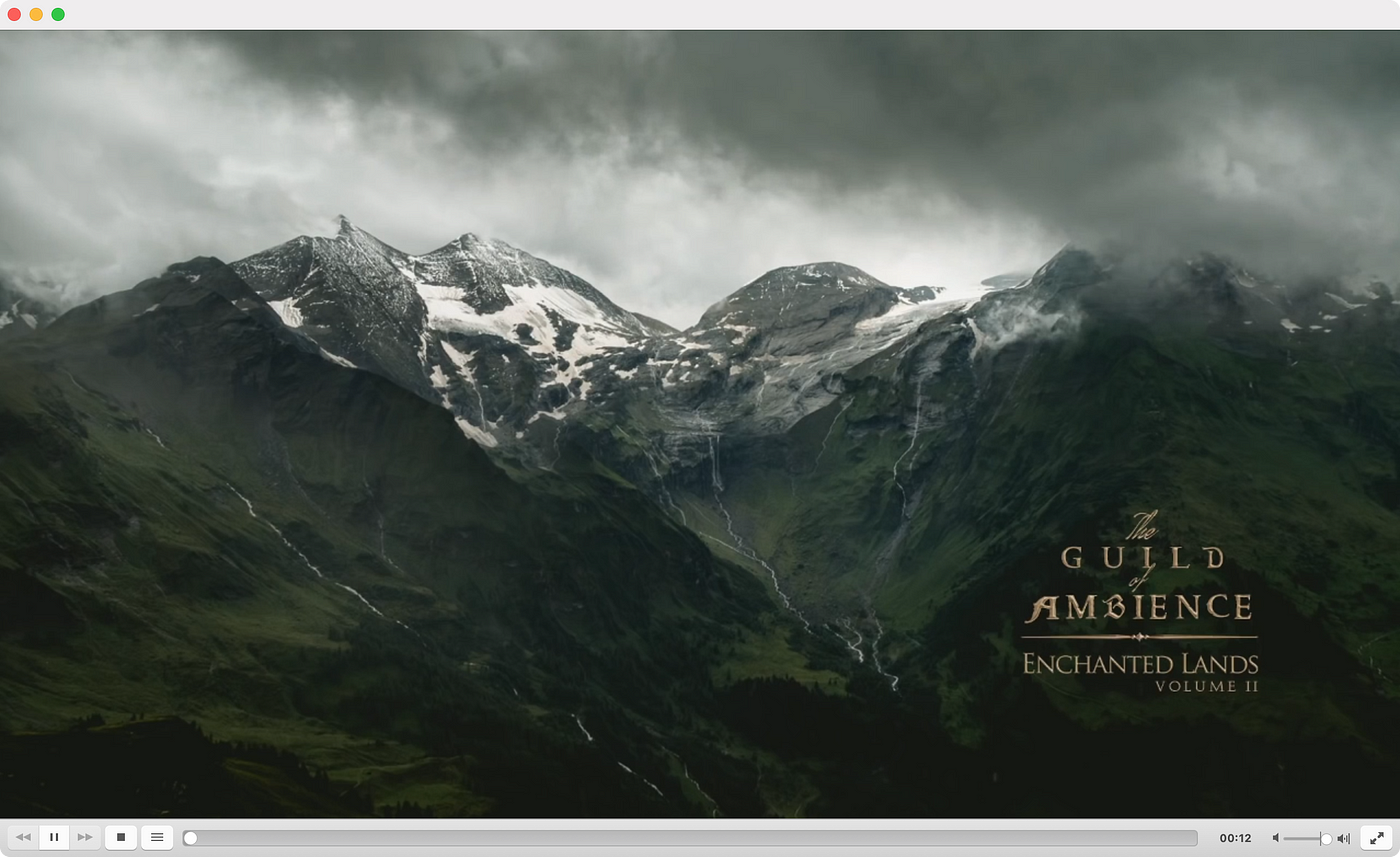
VLC 재생 결과 화면으로, SRT Receiver URL을 연 후 수신된 스트림이 표시됩니다.

Callaba Cloud에서 다음으로 할 일

첫 스트림이 동작하면 클라우드 배포는 단순한 데모 이상의 환경이 됩니다. 동일한 입력을 유지하면서 이를 중심으로 실제 워크플로를 구축할 수 있습니다.

멀티뷰(Multiview)

하나의 브라우저 모니터링 보드에서 여러 라이브 입력을 확인합니다.

녹화

수신 스트림을 보관, 다시 보기 또는 후반 작업용으로 저장합니다.

재스트리밍

하나의 입력을 여러 대상으로 전송합니다.

페일오버

라이브 시작 전에 메인 및 백업 현장 전송 경로를 준비합니다.

첫 스트림이 동작하면 동일한 입력을 실제 프로덕션 워크플로로 확장할 수 있습니다.

Callaba Cloud와 첫 SRT 서버로 시작

Callaba Cloud를 시작하고 SRT 서버 하나를 만든 다음 OBS에서 실제 스트림을 전송하고 재생을 확인하세요. 그 후 멀티뷰, 녹화, 재스트리밍, 페일오버, 재생 또는 API 워크플로를 추가합니다.