


執筆: Iurii Pakholkov
Callaba創業者。SRT、RTMP、WebRTC、NDI、ライブ・ルーティング、監視、録画、制作ワークフローに対応するクラウド映像ツールを開発しています · LinkedIn
Callabaを最短で使い始めるには、クラウド経由が適しています。AWSでCallaba Cloudを起動し、ダッシュボードにサインインして、最初のSRTサーバーを作成します。次にOBS Studioから実際のストリームを送信し、VLCで再生を確認します。
このページの目的は1つです。ストリーミング基盤を最初から手作業で組み立てることなく、未導入の状態から最初の正常なストリームまで進めます。
このページで実現すること
クラウドを起点にした導入手順です。抽象的な設定理論は省き、実際のストリームへ直接進みます。
- AWSでCallaba Cloudを起動します。
- ダッシュボードへ安全にサインインします。
- 最初の SRTサーバーを作成します。
- OBS Studioからストリームを送信します。
- VLCでストリームを受信し、再生を確認します。
開始前チェックリスト
AWS Marketplaceを開く前に、次の項目を準備してください。
- ☐ AWSアカウントを利用できる。
- ☐ ストリーム送信元に最も近いAWSリージョンが分かっている。
- ☐ SSHの
.pemキーを安全に保存できる。 - ☐ 最初の配信テスト用にOBS Studioをインストール済み。
- ☐ 受信側の再生テスト用にVLCをインストール済み。
- ☐ インスタンスの実行中はAWS料金が発生することを理解している。
- ☐ 最初のワークフローが確定したら、セキュリティグループのルールを絞り込む。
パート1:AWSでCallaba Cloudを起動する
AWS経由は、本番に近い環境で最短に始められる方法です。実際のクラウドインスタンスを起動してダッシュボードを開くと、インジェスト、ルーティング、フェイルオーバー、録画、再生のワークフローを制御できる環境がすぐに整います。
次のページを開きます: AWS MarketplaceのCallaba Cloud製品ページ 起動手順を開始します。
送信元と視聴者に近いリージョンを選びます。
迷う場合は、初期評価の実用的な開始点としてc5.xlargeを使用します。
まず販売元の設定を使用し、ワークフローが決まったらポートを絞り込みます。
後でインスタンスへの直接アクセスが必要になった場合に備え、.pemファイルを安全に保存します。
AWS Marketplaceの製品ページから始める
AWS Marketplaceのページを開き、次をクリックします: Continue to Subscribe。

1. ソフトウェア利用条件に同意する
設定手順へ進めるように、ソフトウェア利用条件に同意します。

2. 設定へ進む
サブスクリプションの状態が変わったら、設定画面へ進みます。

3. AWSリージョンを選択する
ストリーム送信元に最も近いAWSリージョンを選びます。最初のインジェストテストでは、通常、視聴者の所在地よりこちらが重要です。

4. インスタンスタイプを選択する
最初の評価に必要なサイズが分からない場合は、実用的なインスタンスタイプから始め、負荷が分かってから調整します。

5. 最初のテストではVPCとサブネットをシンプルに保つ
チームに明確なAWSネットワーク設計がすでにある場合を除き、VPCとサブネットの設定は変更しません。

6. 販売元の設定からセキュリティグループを作成する
最初の起動では販売元の設定からセキュリティグループを作成し、ワークフローで使用するポートが分かってからインバウンドルールを絞り込みます。


7. 新しいセキュリティグループが選択されていることを確認する
起動手順へ進む前に、作成したグループが選択されていることを確認します。

8. EC2キーペアを選択または作成する
既存のキーペアを選ぶか、EC2で新しいキーペアを作成します。 .pem ファイルを安全に保存してください。


9. インスタンスを起動する
選択したセキュリティグループとキーペアを確認し、ソフトウェアを起動します。

パート2:EC2を開いてCallabaダッシュボードにサインインする
インスタンスが稼働したらダッシュボードを開き、AWS運用の基本ルールを忘れないでください。インスタンスの実行中はAWS料金が発生します。テスト用インフラストラクチャを無期限に稼働させないでください。
10. AWS MarketplaceからAWS Consoleへ移動する
AWS Consoleを開いてEC2へ移動します。

11. リージョンを確認してInstancesを開く
同じAWSリージョンが選択されていることを確認し、Instancesページを開きます。

12. インスタンスのチェックを待つ
Callabaインスタンスを選択し、実行中になってステータスチェックに合格するまで待ちます。

13. Public IPv4をコピーし、Instance IDを控える
Public IPv4アドレスをコピーし、ブラウザで先頭に http://を付けて開きます。このAWS Marketplaceの手順では初期パスワードとして使用するため、Instance IDを控えてください。

14. Callabaにサインインする
ログイン名には admin を使用し、このAWS Marketplaceからの起動における初期パスワードにはEC2の Instance ID を使用します。

15. AWSの課金ルールを忘れない
作業が終わったら、アイドル状態の実行時間に対してAWSの課金が続かないよう、EC2インスタンスを停止または終了します。


パート3:最初のSRTサーバーを作成する
ここから導入作業を終えて、実際のストリーミングへ進みます。SRTはコアロジックが明確なため、最初のワークフローに適しています。一方がCallabaへストリームを配信し、もう一方がCallabaからそのストリームを受信します。
OBSまたはエンコーダーからCallabaへストリームを送信するときに使用するポートです。
受信側がCallabaからストリームを取り出すときに使用するポートです。
ネットワークジッターを吸収するためのバッファです。
ワークフローで必要な場合に使用する、任意の暗号化およびアクセス制御です。
16. SRT Serversを開いて新しいサーバーを追加する
次の画面へ移動します: SRT Servers 次をクリックします: Add New。

17. SRTサーバーの主要設定を入力する
識別しやすい名前を付けます。パブリッシャーポート、レシーバーポート、レイテンシー、任意のパスフレーズ、タイムアウト、ルーティング設定を指定します。最初の設定はシンプルにし、ストリームが動作してから調整してください。


このオブジェクトについて詳しく知りたい場合は、専用の SRTサーバー設定ページを参照してください。
パート4:OBS Studioから最初のストリームを送信する
次の目標は、実際のメディアがCallabaへ到達できることの確認です。最初の配信元としてOBS Studioを使用します。
18. SRT Publisher URLをコピーする
SRTサーバー一覧でInfoを開き、SRT Publisher URLをコピーします。OBSなどの配信元は、このURLを使ってCallabaへ映像を送信します。

19. Publisher URLをOBSに貼り付ける
OBS Studioを開いてソースを追加し、次の画面へ移動します: Settings → Stream次の値を SRT Publisher URL Serverフィールドに貼り付け、配信を開始します。OBSに特化した詳しいガイドは、 OBS StudioでSRTストリーミングを始める方法を参照してください。

20. OBSがビットレートを送信していることを確認する
配信開始後、OBSに有効なビットレートが表示されていることを確認します。受信側をテストする前に、Callabaで受信ストリームのアクティビティも確認してください。

パート5:VLCで再生を確認する
Callabaがストリームを受信したら、受信側を確認します。これにより、ストリームがCallabaから出力され、別のツールで利用できることを検証できます。
21. VLCでSRT Receiver URLを使用する
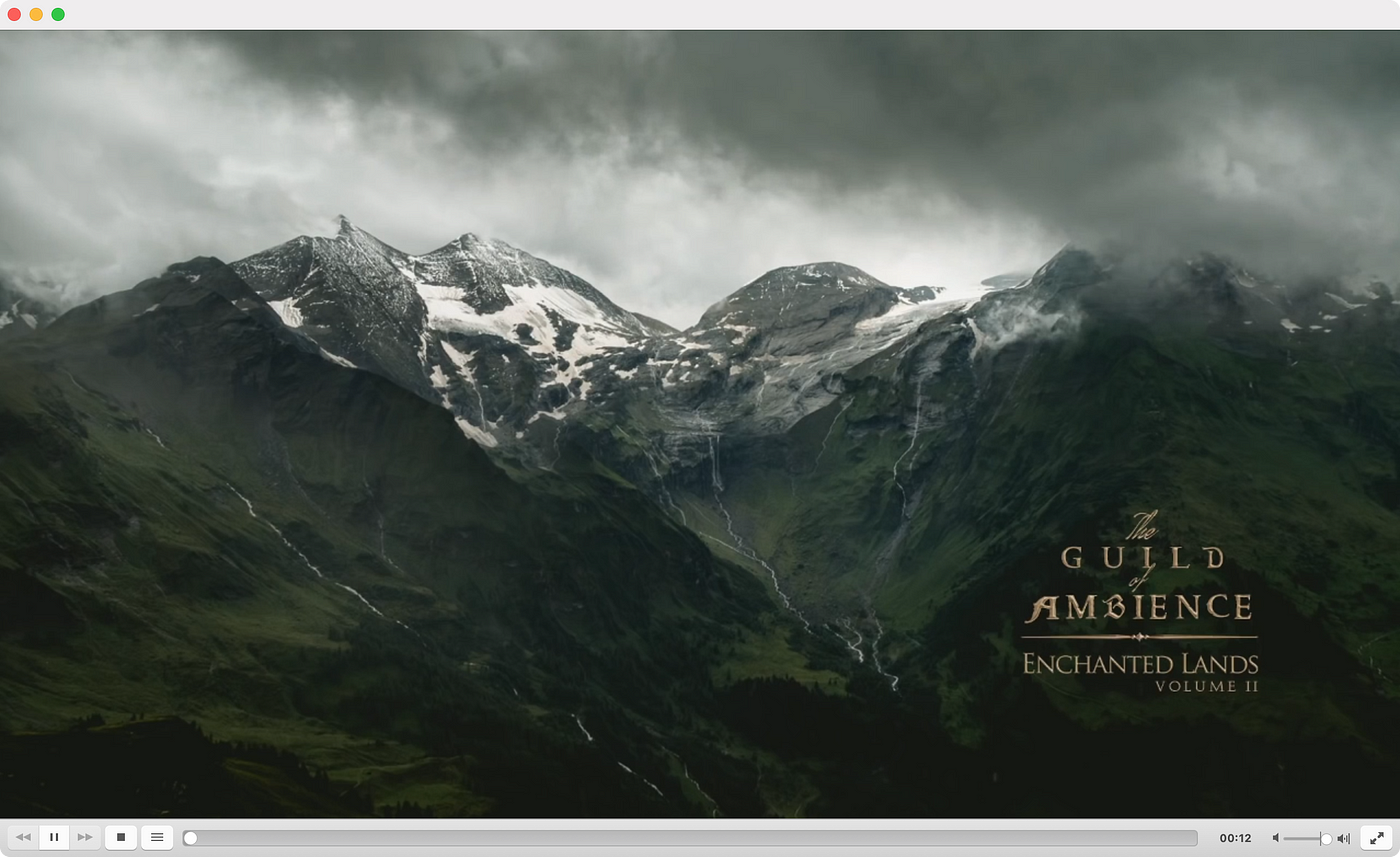
同じSRTサーバーのInfoモーダルにReceiver URLがあります。Receiver URLをコピーし、VLCを開いてFile → Open Networkを選択します。URLを貼り付けて再生を確認してください。

Callaba Cloudで次に行うこと
最初のストリームが動作すれば、クラウド環境は単なるデモではなくなります。同じ入力を維持したまま、その周囲に実際のワークフローを構築できます。
複数のライブ入力を1つのブラウザ画面で監視します。
受信ストリームをアーカイブ、再生、ポストプロダクション用に保存します。
1つの入力を複数の送信先へ送ります。
ライブ本番前にメインとバックアップのコントリビューション経路を準備します。
- マルチストリーミング 1つの入力を多数の送信先へ届ける必要がある場合に使用します。
- メイン/バックアップSRTフェイルオーバー コントリビューション伝送の継続性が重要な場合に使用します。
- 映像API ワークフローにソフトウェア連携が必要な場合に使用します。
- セルフホスト型ストリーミングソリューション 後からインフラストラクチャをより深く管理する必要がある場合に使用します。
Callaba Cloudと最初のSRTサーバーから始める
Callaba Cloudを起動し、SRTサーバーを1台作成して、OBSから実際のストリームを送信し、再生を確認します。その後でマルチビュー、録画、再ストリーミング、フェイルオーバー、再生、APIの各ワークフローを追加してください。
