
一度受信し、状態を確認して、送り先を決めます。
受信制御配信
AWSまたはセルフホストAVミキサー
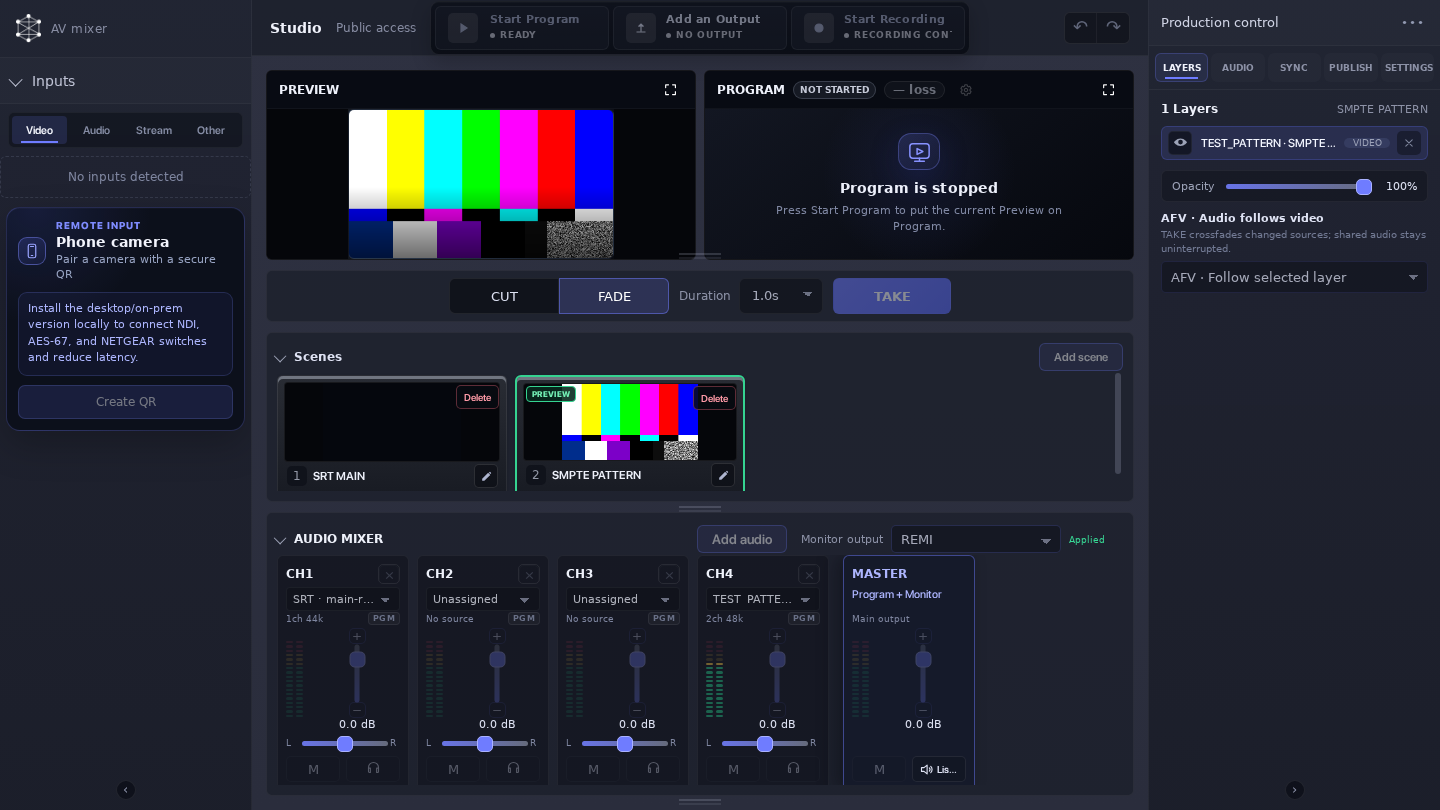
プレビューCUT / FADEプログラム
ブラウザベースのビデオ ミキサーでシーンを構築し、カメラを切り替え、オーディオをミックスします。ソースを監視し、プログラムを記録し、同じ Callaba ワークスペースから宛先に配信します。
お客様のAWSアカウント内で稼働します。AWSインフラ料金は別途発生します。
SRT・RTMP・NDI
一度受信し、状態を確認して、送り先を決めます。
ブラウザのオペレーター画面でフィードを監視します。
確認、保管、再利用のためにライブフィードを記録します。
管理されたひとつのソースからSNSへ配信します。
同じワークフローから視聴リンクや埋め込みを公開します。
受信設定を作り直さず、同じソースを監視、録画、再配信し、ブラウザ再生用に公開できます。
ソースを受け取り、Multiviewで確認し、録画し、SNSやパートナーへ送り、ブラウザ再生を公開します。各処理はUIで確認でき、繰り返す作業は後からAPIで自動化できます。 Callaba でプログラムをアセンブルする必要がある場合は、ミキシングを追加します。完成したフィードは取り込み時に開始できます。
シーンを作成する必要がある場合は、プレビューを準備し、CUT または FADE を使用してプログラムに持ち込みます。完成したプログラムは、代わりにインジェスト時に入力できます。
会場、エンコーダー、OBS、vMix、カメラ、リモート制作チームからSRT・RTMP・NDIをCallabaへ取り込みます。
ブラウザMultiview、live stream stats、playback proofで、問題が視聴者に届く前に把握します。
プライマリとバックアップのSRTフィードを設定します。下流の受信側とプル側の接続を維持したまま、トランスポート層で手動または自動で切り替えます。
同じ管理済みソースをYouTube、Facebook、Twitch、SRT・RTMP宛先、ブラウザ再生、NDIワークフロー、制作ツールへ送ります。
Live assetsを記録し、別のoperations stackなしでarchiveやVOD workflowへ移します。
Previewでシーンを作成して音声を調整し、CUTまたはFADEで次のシーンをProgramへTAKEします。Programの実行中にも配信先を追加できます。
Video Mixerを見る完成したフィードを受信し、Multiviewで正確なストリームを確認、録画して配信先へルーティングします。ミキシングは必要なときだけ使え、すべてのストリームに追加の手順は必要ありません。
Multiviewでソースを見るSRT・RTMPサーバー、Multiview、レコーダー、再配信、Web Player、多言語配信、Video API、プライベートクラウドのファイル管理としてCallabaを利用できます。各モジュールは同じワークフローで連携します。 AV Mixer は、このワークフローにシーン、プレビュー/プログラム切り替え、オーディオ ミキシングを追加します。
シーンを構築し、プレビューをプログラムに切り替え、ブラウザでオーディオをミックスします。
会場、エンコーダー、OBS、vMix、カメラ、リモート制作チームからSRT・RTMP・NDIをCallabaへ取り込みます。
プライマリとバックアップのSRTフィードを設定します。下流の受信側とプル側の接続を維持したまま、トランスポート層で手動または自動で切り替えます。
Live assetsを記録し、別のoperations stackなしでarchiveやVOD workflowへ移します。
Engineeringチームは同じingest、routing、recording、playback、storage modelをAPIでinternal panelsやevent automationへ拡張できます。
ワークスペースを見る


 MULTIVIEW
AWS Marketplaceはクラウドでの開始に最短の経路です。セルフホストならインフラとデータを自社で管理できます。運用ワークフローを移す前に、インストール済みのリリースと利用可能なモジュールを確認してください。
AWS Marketplaceはクラウドでの開始に最短の経路です。セルフホストならインフラとデータを自社で管理できます。運用ワークフローを移す前に、インストール済みのリリースと利用可能なモジュールを確認してください。
お客様のAWSアカウント内で稼働します。AWSインフラ料金は別途発生します。CallabaをAWSにデプロイするか、Linuxにインストールするか、Multiviewデモでオペレーターのワークフローを確認してから選べます。
Callaba は、明確な可視性、準備済みの復旧経路、再現性のあるライブ運用を必要とするチームを支援します。
現場フィードを監視し、設定済み復旧パスを確認し、番組を録画して、出力をパートナーへルーティングします。
Contribution、再生証明、アーカイブ、API自動化、プライベートデプロイを1つのモデルで管理します。
プロジェクトごとにスタックを作り直さず、ライブ動画ワークフローを繰り返し展開できます。
最も強い証明は、1つの機能が動いたことではなく、live workflow全体が運用しやすくなったことです。
AWS Marketplaceで4.7/515件のカスタマー評価顧客は、レイテンシが33%低下し、リーチが22%拡大し、市場投入までの時間が55%短縮され、エンゲージメントが44%向上し、インフラおよび運用コストが30~40%削減されたと報告しています。
We use Callaba web player to monitor SRT streams we send from the field to the studio. It helps that branding can be removed.
ブラウザで自分のSRTストリームを視聴でき、視聴者数に上限はありません。
製品概要、SRTアーキテクチャガイド、運用マニュアルから選べます。どの入口からも次の実装手順が明確です。
新しい実践ガイド、連携メモ、現場で使えるライブ映像ワークフローを紹介します。
Callaba 8.8.4 を探索してください: ブラウザベースの制作、マルチビュー監視、SRT 診断、ドメインのセットアップとインストール。
Callaba で、シーン、プレビューとプログラムの切り替え、オーディオ、モニタリング、録音、配信を備えた 3 台のカメラ REMI プロダクションを構築します。
オペレーターが使うものと同じモジュール構成を、エンジニアリングチームもプロビジョニング、監視、ルーティング、録画、社内制御パネルに利用できます。
Engineeringチームは同じingest、routing、recording、playback、storage modelをAPIでinternal panelsやevent automationへ拡張できます。
CallabaをAWSにデプロイするか、Linuxにインストールするか、Multiviewデモでオペレーターのワークフローを確認してから選べます。