


Escrito por Iurii Pakholkov
Fundador de Callaba. Desarrolla herramientas de vídeo en la nube para SRT, RTMP, WebRTC, NDI, enrutamiento en directo, monitorización, grabación y flujos de producción · LinkedIn
La forma más rápida de empezar con Callaba es la ruta en la nube. Inicie Callaba Cloud en AWS, acceda al panel, cree su primer servidor SRT, envíe un stream real desde OBS Studio y compruebe la reproducción en VLC.
Esta página persigue un resultado práctico: pasar de no tener ninguna implementación al primer stream operativo sin tener que montar antes una pila de streaming a mano.
Qué conseguirá en esta página
Esta es una ruta de puesta en marcha centrada en la nube. Evita la teoría abstracta de configuración y conduce directamente a un stream real.
- Inicie Callaba Cloud en AWS.
- Acceda al panel de forma segura.
- Cree su primer servidor SRT.
- Envíe un stream desde OBS Studio.
- Reciba y compruebe la reproducción en VLC.
Lista de comprobación previa
Prepare estos elementos antes de abrir AWS Marketplace.
- ☐ La cuenta de AWS está preparada.
- ☐ Sabe qué región de AWS está más cerca del emisor del stream.
- ☐ Puede guardar la clave SSH con extensión
.pemde forma segura. - ☐ Tiene OBS Studio instalado para la primera prueba de publicación.
- ☐ Tiene VLC instalado para la prueba de reproducción en el receptor.
- ☐ Entiende que AWS cobra mientras la instancia está en ejecución.
- ☐ Restringirá las reglas del grupo de seguridad cuando conozca el primer flujo de trabajo.
Parte 1. Iniciar Callaba Cloud en AWS
La ruta de AWS es la forma más rápida de empezar con un entorno similar al de producción. Inicia una instancia real en la nube, abre el panel y obtiene de inmediato un entorno controlable para flujos de ingesta, enrutamiento, conmutación por error, grabación y reproducción.
Abra la ficha de Callaba Cloud en AWS Marketplace e inicie el proceso de lanzamiento.
Elija una región cercana a los emisores y a los espectadores.
Si tiene dudas, utilice c5.xlarge como punto de partida práctico para la evaluación inicial.
Empiece con la configuración del proveedor y restrinja los puertos cuando conozca el flujo de trabajo.
Guarde el archivo .pem de forma segura por si más adelante necesita acceso directo a la instancia.
Empezar desde la ficha de AWS Marketplace
Abra la página de AWS Marketplace y haga clic en Continue to Subscribe.

1. Aceptar las condiciones del software
Acepte las condiciones del software antes de que se habilite el paso de configuración.

2. Continuar con la configuración
Cuando cambie el estado de la suscripción, continúe hasta la pantalla de configuración.

3. Elegir la región de AWS
Elija la región de AWS más cercana al emisor del stream. Para la primera prueba de ingesta, suele importar más que la ubicación de los espectadores.

4. Elegir el tipo de instancia
Si no tiene claro el tamaño para la primera evaluación, empiece con un tipo de instancia práctico y ajústelo después, cuando conozca la carga de trabajo.

5. Mantener sencillos VPC y subred para la primera prueba
No cambie la configuración de VPC ni de la subred, salvo que su equipo ya tenga un diseño de red específico en AWS.

6. Crear un grupo de seguridad con la configuración del proveedor
Para el primer lanzamiento, cree el grupo de seguridad con la configuración del proveedor y restrinja después las reglas de entrada según los puertos que utilice el flujo de trabajo.


7. Comprobar que el nuevo grupo de seguridad está seleccionado
Asegúrese de que el grupo que ha creado esté seleccionado antes de pasar al paso de lanzamiento.

8. Elegir o crear un par de claves EC2
Seleccione un par de claves existente o cree uno nuevo en EC2. Guarde el archivo .pem en un lugar seguro.


9. Iniciar la instancia
Compruebe el grupo de seguridad y el par de claves seleccionados y, después, inicie el software.

Parte 2. Abrir EC2 y acceder al panel de Callaba
Cuando la instancia esté activa, abra el panel y recuerde la regla operativa básica de AWS: AWS cobra mientras la instancia está en ejecución. No deje infraestructura de prueba activa indefinidamente.
10. Ir de AWS Marketplace a AWS Console
Abra AWS Console y vaya a EC2.

11. Comprobar la región y abrir Instances
Compruebe que esté seleccionada la misma región de AWS y abra la página Instances.

12. Esperar las comprobaciones de la instancia
Seleccione la instancia de Callaba y espere hasta que esté en ejecución y supere las comprobaciones de estado.

13. Copiar Public IPv4 y conservar Instance ID
Copie la dirección Public IPv4 y ábrala en el navegador con http://. Conserve Instance ID, ya que se utiliza como primera contraseña en este proceso de AWS Marketplace.

14. Acceder a Callaba
Use admin como usuario y el Instance ID como primera contraseña para este lanzamiento desde AWS Marketplace.

15. Recordar la regla de costes de AWS
Cuando termine el trabajo, detenga o finalice la instancia EC2 para que AWS no siga cobrando por tiempo de ejecución inactivo.


Parte 3. Crear su primer servidor SRT
Ahora pase de la implementación al streaming real. SRT es un buen primer flujo de trabajo porque deja clara la lógica esencial: un lado publica un stream en Callaba y otro lo recibe desde Callaba.
El puerto que se utiliza cuando OBS o un codificador envía un stream a Callaba.
El puerto que se utiliza cuando un receptor obtiene el stream desde Callaba.
Un búfer que ayuda a absorber el jitter de red.
Cifrado/control de acceso opcional cuando el flujo de trabajo lo requiere.
16. Abrir SRT Servers y añadir un servidor nuevo
Vaya a SRT Servers y haga clic en Add New.

17. Rellenar los ajustes principales del servidor SRT
Utilice un nombre reconocible. Defina el puerto del emisor, el puerto del receptor, la latencia, la passphrase opcional, el timeout y los ajustes de enrutamiento. Mantenga sencilla la primera configuración y optimícela cuando el stream funcione.


Si necesita una explicación más detallada de este objeto, consulte la página específica de configuración del servidor SRT.
Parte 4. Enviar su primer stream desde OBS Studio
El siguiente objetivo es comprobar que los medios reales llegan a Callaba. Use OBS Studio como primer emisor.
18. Copiar la SRT Publisher URL
En la lista de servidores SRT, abra Info y copie la SRT Publisher URL. OBS u otro emisor utiliza esta URL para enviar vídeo a Callaba.

19. Pegar la Publisher URL en OBS
Abra OBS Studio, añada sus fuentes, vaya a Settings → Stream, pegue la SRT Publisher URL en el campo Server e inicie el streaming. Para consultar una guía completa específica de OBS, vea cómo iniciar streaming SRT en OBS Studio.

20. Confirmar que OBS envía bitrate
Después de iniciar el stream, compruebe que OBS muestra bitrate activo. Revise después la actividad del stream entrante en Callaba antes de probar cualquier receptor.

Parte 5. Comprobar la reproducción en VLC
Cuando Callaba reciba el stream, compruebe el lado receptor. Esto demuestra que el stream puede salir de Callaba y ser consumido por otra herramienta.
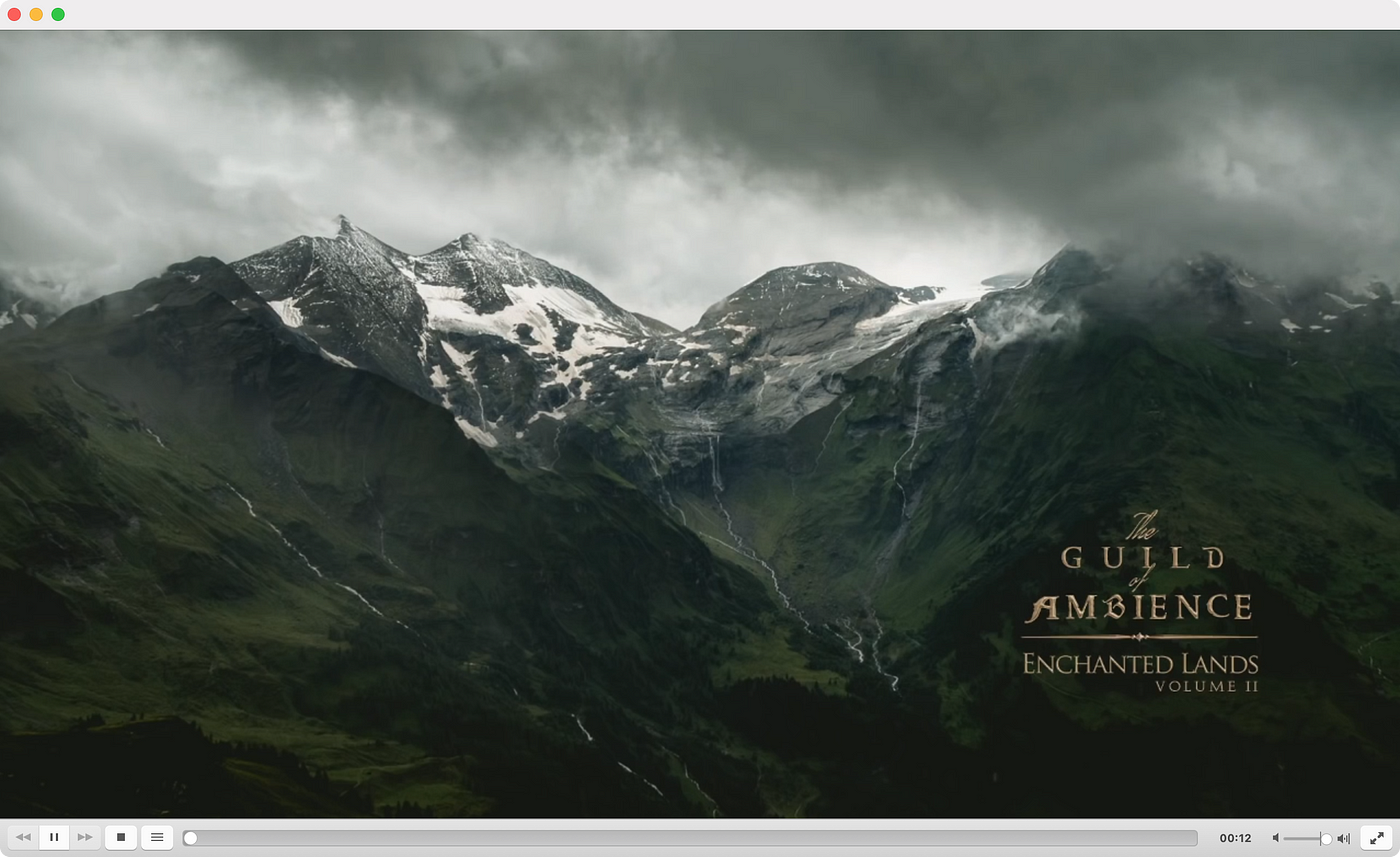
21. Usar la SRT Receiver URL en VLC
La misma ventana Info del servidor SRT contiene la Receiver URL. Copie la Receiver URL, abra VLC, elija File → Open Network, pegue la URL y confirme la reproducción.

Qué hacer después en Callaba Cloud
Cuando funcione el primer stream, la implementación en la nube será más que una demostración. Puede conservar la misma entrada y crear flujos de trabajo reales a su alrededor.
Supervise varias entradas en directo desde un único panel del navegador.
Guarde el stream entrante para archivo, repetición o posproducción.
Envíe una entrada a varios destinos.
Prepare una ruta de contribución principal y otra de respaldo antes de la ventana en directo.
- Multi-streaming si una entrada debe llegar a muchos destinos.
- Conmutación por error SRT principal/de respaldo si importa la continuidad de la contribución.
- API de vídeo si el flujo de trabajo necesita integración de software.
- Solución de streaming autohospedada si más adelante necesita un mayor control de la infraestructura.
Empiece con Callaba Cloud y su primer servidor SRT
Inicie Callaba Cloud, cree un servidor SRT, envíe un stream real desde OBS y compruebe la reproducción antes de añadir flujos de Multiview, grabación, restreaming, conmutación por error, reproducción o API.
