
media server logo

Callaba Cloud 使用指南:從 AWS 啟動到第一個 SRT 串流

Jul 26, 2022
Callaba 創辦人 Iurii Pakholkov

作者: Iurii Pakholkov

Callaba 創辦人,致力於打造支援 SRT、RTMP、WebRTC、NDI、即時路由、監看、錄製與製播工作流程的雲端視訊工具 · LinkedIn

開始使用 Callaba 的最快方式是採用雲端路徑。在 AWS 上啟動 Callaba Cloud、登入控制台、建立第一台 SRT 伺服器、從 OBS Studio 傳送真實串流,並在 VLC 中驗證播放。

本頁聚焦一項實際成果:不必先手動組裝整套串流技術堆疊,就能從尚未部署進展到第一個正常運作的串流。

AWS
啟動執行個體
控制台
安全登入
SRT 伺服器
建立輸入
OBS
發佈串流
VLC
驗證接收
這條入門路徑是一套從 AWS 啟動到第一個正常運作串流的可控流程。

您將在本頁完成什麼

這是一條雲端優先的入門路徑。它略過抽象的設定理論,直接進入真實串流操作。

  • 在 AWS 上啟動 Callaba Cloud。
  • 安全登入控制台。
  • 建立您的第一台 SRT 伺服器
  • 從 OBS Studio 傳送串流。
  • 在 VLC 中接收並驗證播放。

啟動前檢查清單

開啟 AWS Marketplace 前,請備妥以下項目。

  • ☐ AWS 帳戶已就緒。
  • ☐ 您已確認最接近串流發佈端的 AWS 區域。
  • ☐ 您可以安全儲存 SSH .pem 金鑰。
  • ☐ 已安裝 OBS Studio,可用於第一次發佈測試。
  • ☐ 已安裝 VLC,可用於接收端播放測試。
  • ☐ 您瞭解 AWS 會在執行個體運作期間持續計費。
  • ☐ 確認第一個工作流程後,您會限縮安全群組規則。

第 1 部分:在 AWS 上啟動 Callaba Cloud

AWS 路徑是最接近正式製播環境的快速入門方式。您將啟動真實的雲端執行個體、開啟控制台,並立即取得可控環境,用於訊號輸入、路由、備援切換、錄製與播放工作流程。

開啟 AWS Marketplace 上的 Callaba Cloud 產品頁面 並開始啟動流程。

區域

選擇接近發佈端與觀看端的區域。

執行個體

若不確定,可將 c5.xlarge 作為初期評估的實用起點。

安全群組

先採用賣方設定;瞭解工作流程後,再限縮連接埠規則。

金鑰組

妥善儲存 .pem 檔案,以備日後需要直接存取執行個體。

會影響第一次評估的 AWS 選項包括區域、執行個體類型、安全群組與 SSH 金鑰組。

從 AWS Marketplace 產品頁面開始

開啟 AWS Marketplace 頁面,然後按一下 Continue to Subscribe

AWS Marketplace 上的 Callaba Cloud Live Streaming 產品頁面,其中顯示 Continue to Subscribe 按鈕、價格資訊方塊、產品概觀與主要特色。

1. 接受軟體條款

接受軟體條款後,才能進行設定步驟。

Subscribe to this software 頁面,其中顯示 Terms and Conditions 與 Accept Terms 按鈕。

2. 繼續進行設定

訂閱狀態變更後,前往設定頁面。

顯示 Subscribed 狀態與 Continue to Configuration 按鈕的頁面。

3. 選擇 AWS 區域

選擇最接近串流發佈端的 AWS 區域。對第一次輸入測試而言,這通常比觀看端所在位置更重要。

Configure this software 頁面,其中顯示履行選項、軟體版本、Region 下拉式選單與 Continue to Launch 按鈕。

4. 選擇執行個體類型

若不確定第一次評估所需的規格,請先選用實用的執行個體類型,待瞭解工作負載後再調整。

Launch this software 頁面,其中顯示 EC2 Instance Type 下拉式選單,並已選取 t3.2xlarge。

5. 第一次測試保持 VPC 與子網路設定簡單

除非團隊已有明確的 AWS 網路設計,否則請維持 VPC 與子網路設定不變。

VPC Settings 與 Subnet Settings 頁面,其中警告除非瞭解這些設定,否則不要修改。

6. 依賣方設定建立安全群組

第一次啟動時,請依賣方設定建立安全群組;確認工作流程使用的連接埠後,再限縮輸入規則。

Security Group Settings 頁面,其中顯示 Create New Based On Seller Settings 按鈕。
Security Groups 提示,說明預設可存取所有連接埠,應在正式使用前加以檢查。

7. 確認已選取新的安全群組

進入啟動步驟前,請確認已選取剛才建立的安全群組。

Security Group Settings 頁面,其中已選取名為 I_am_a_good_group 的安全群組。

8. 選擇或建立 EC2 金鑰組

選擇現有金鑰組,或在 EC2 中建立新的金鑰組。請安全儲存 .pem 檔案。

Key Pair Settings 頁面,其中顯示現有金鑰組下拉式選單,以及在 EC2 中建立金鑰組的連結。
EC2 Create key pair 頁面,其中顯示名稱欄位、RSA 金鑰類型、.pem 私密金鑰格式與 Create key pair 按鈕。

9. 啟動執行個體

檢查所選的安全群組與金鑰組,然後啟動軟體。

最後的 Launch this software 頁面,其中顯示 Security Group Settings、Key Pair Settings 與 Launch 按鈕。

第 2 部分:開啟 EC2 並登入 Callaba 控制台

執行個體上線後,開啟控制台並牢記 AWS 的基本營運規則:執行個體運作期間,AWS 會持續計費。不要讓測試基礎設施無限期保持運作。

10. 從 AWS Marketplace 前往 AWS Console

開啟 AWS Console 並前往 EC2。

AWS Management Console 首頁,其中醒目顯示 EC2 服務。

11. 檢查區域並開啟 Instances

確認選取相同的 AWS 區域,然後開啟 Instances 頁面。

EC2 Dashboard 頁面,其中醒目顯示區域選擇器與 Instances 選單項目。

12. 等待執行個體檢查完成

選擇 Callaba 執行個體,等待其進入運作狀態並通過狀態檢查。

EC2 Instances 表格,其中顯示執行個體狀態,以及已通過 2/2 項檢查的狀態檢查區域。

13. 複製 Public IPv4 並保留 Instance ID

複製 Public IPv4 位址,然後在瀏覽器中使用 http://將其開啟。請保留 Instance ID,因為在此 AWS Marketplace 流程中,它會作為初始密碼。

EC2 執行個體詳細資訊頁面,其中醒目顯示 Public IPv4 位址與 Instance ID。

14. 登入 Callaba

使用 admin 作為登入名稱,並使用 EC2 Instance ID 作為這次 AWS Marketplace 啟動的初始密碼。

Callaba Cloud 登入頁面,其中登入名稱為 admin、密碼為唯一的 Instance ID,並顯示 Sign In 按鈕。

15. 牢記 AWS 計費規則

工作結束後,請停止或終止 EC2 執行個體,以免 AWS 繼續針對閒置運作時間計費。

AWS 計費提示,說明執行個體運作期間會持續產生費用,以及如何停止或終止執行個體。
EC2 Instances 表格,其中 Instance state 選單已展開,並顯示 Stop instance、Reboot instance 與 Terminate instance。

第 3 部分:建立第一台 SRT 伺服器

現在從部署進入實際串流傳輸。SRT 很適合作為第一個工作流程,因為它清楚呈現核心邏輯:一端將串流發佈至 Callaba,另一端再從 Callaba 接收。

發佈端連接埠

OBS 或編碼器將串流傳送至 Callaba 時使用的連接埠。

接收端連接埠

接收端從 Callaba 取得串流時使用的連接埠。

延遲

用於吸收網路抖動的緩衝區。

密碼片語

工作流程需要時提供選用的加密與存取控制。

第一台 SRT 伺服器可理解為一個輸入物件,其中包含連接埠、延遲、存取與路由設定。

16. 開啟 SRT Servers 並新增伺服器

前往 SRT Servers 並按一下 Add New

Callaba 控制台的 SRT Servers 區域,其中顯示 Add New 按鈕。

17. 填寫 SRT 伺服器主要設定

使用容易辨識的名稱。設定發佈端連接埠、接收端連接埠、延遲、選用密碼片語、逾時與路由選項。第一次設定請保持簡單,串流正常運作後再進行調校。

New SRT Server 表單,其中顯示基本設定、連接埠、接收端連接埠、延遲、頻寬、逾時、密碼片語與路由設定。
New SRT Server 表單下半部,其中顯示密碼片語、SRT 路由控制與 Save 按鈕。

如需更深入瞭解此物件,請參閱專門的 SRT 伺服器設定頁面

第 4 部分:從 OBS Studio 傳送第一個串流

下一步是確認真實媒體可以抵達 Callaba。使用 OBS Studio 作為第一個發佈端。

OBS
發佈端
Publisher URL
傳送至 Callaba
Callaba
伺服器接收
Receiver URL
從伺服器取出串流
Publisher URL 將視訊傳入 Callaba,Receiver URL 則將視訊從 Callaba 取出。

18. 複製 SRT Publisher URL

在 SRT 伺服器清單中開啟 Info,並複製 SRT Publisher URL。OBS 或其他發佈端會使用此 URL 將視訊傳送至 Callaba。

SRT 伺服器 Info 對話方塊,其中顯示主機、發佈端連接埠、接收端連接埠、Publisher URL、Receiver URL、延遲與頻寬。

19. 將 Publisher URL 貼到 OBS

開啟 OBS Studio、新增訊號源,然後前往 Settings → Stream,將 SRT Publisher URL 貼到 Server 欄位並開始串流。完整的 OBS 專用指南請參閱 如何在 OBS Studio 中開始 SRT 串流

OBS Studio 的 Stream 設定,其中 Service 設為 Custom,Server 欄位中填入 SRT Publisher URL。

20. 確認 OBS 正在傳送位元率

開始串流後,確認 OBS 顯示有效位元率。測試任何接收端前,再檢查 Callaba 是否有傳入串流活動。

OBS Studio 串流時的狀態列,其中顯示傳送至 Callaba 的變動位元率。

第 5 部分:在 VLC 中驗證播放

Callaba 接收到串流後,請驗證接收端。這可證明串流能從 Callaba 輸出並由其他工具使用。

21. 在 VLC 中使用 SRT Receiver URL

同一個 SRT 伺服器 Info 對話方塊中也有 Receiver URL。複製 Receiver URL、開啟 VLC、選擇 File → Open Network、貼上該 URL,然後確認播放。

VLC Open Source 對話方塊,其中已選取 Network 分頁,並在 URL 欄位中填入 SRT Receiver URL。
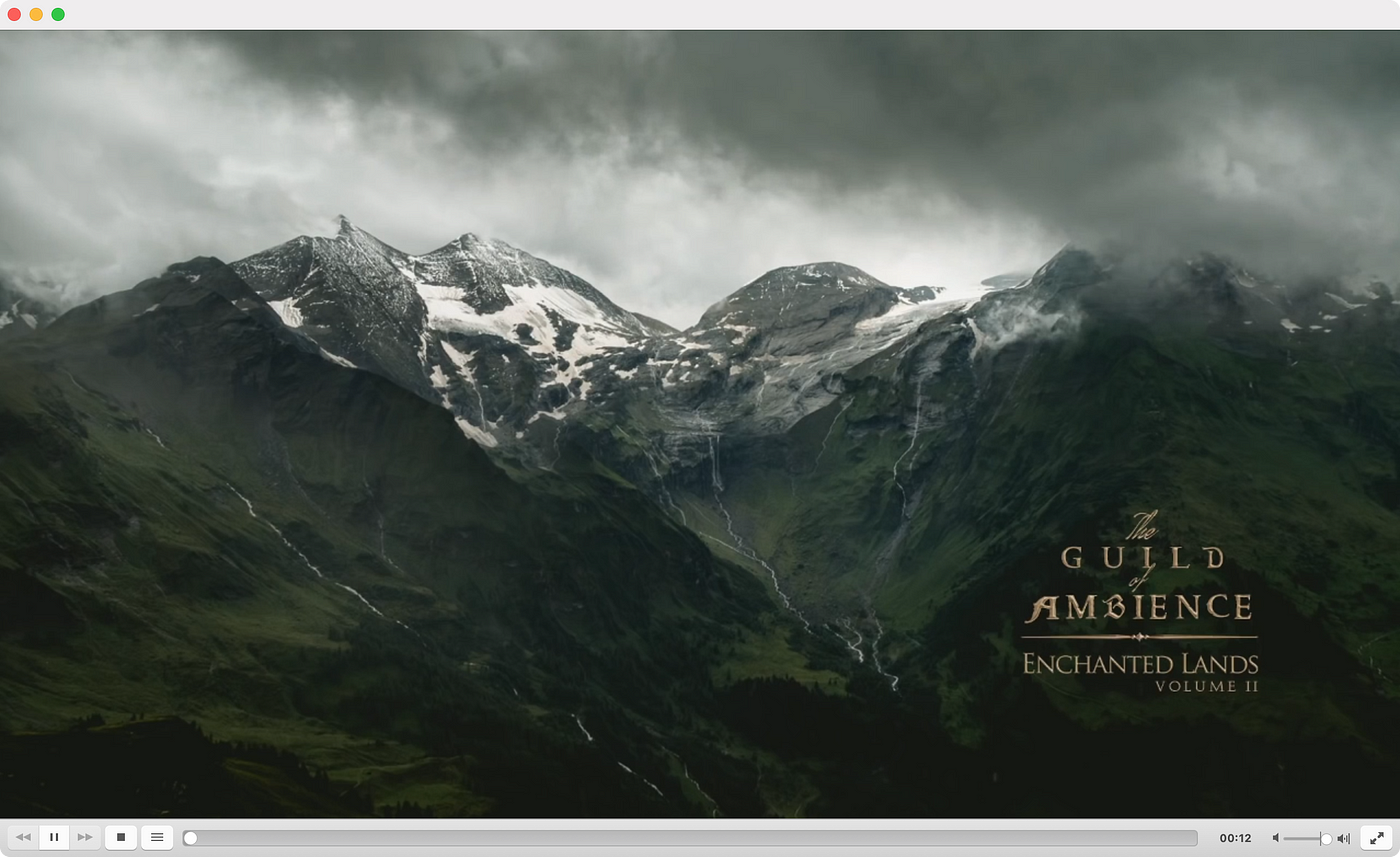
VLC 播放結果頁面,顯示開啟 SRT Receiver URL 後接收到的串流。

Callaba Cloud 中的後續步驟

第一個串流正常運作後,雲端部署就不再只是示範環境。您可以保留相同輸入,並以它為基礎建立實際工作流程。

Multiview 多畫面監看

透過一個瀏覽器監看面板同時觀看多個即時輸入。

錄製

儲存傳入串流,用於封存、重播或後期製作。

重新串流

將一個輸入傳送至多個目的端。

備援切換

在直播時段開始前準備主要與備援回傳路徑。

第一個串流正常運作後,相同輸入即可延伸至實際製播工作流程。

從 Callaba Cloud 與第一台 SRT 伺服器開始

啟動 Callaba Cloud、建立一台 SRT 伺服器、從 OBS 傳送真實串流並驗證播放,然後再加入 Multiview、錄製、重新串流、備援切換、播放或 API 工作流程。