


作者: Iurii Pakholkov
Callaba 创始人,致力于构建面向 SRT、RTMP、WebRTC、NDI、实时路由、监控、录制和制作工作流的云视频工具 · LinkedIn
开始使用 Callaba 的最快方式是采用云端路径。在 AWS 上启动 Callaba Cloud,登录控制面板,创建首台 SRT 服务器,从 OBS Studio 发送真实视频流,并在 VLC 中验证播放。
本页聚焦一个实际成果:无需先手工搭建整套流媒体技术栈,即可从尚未部署推进到首个正常运行的视频流。
您将在本页完成什么
这是一条以云端为先的入门路径。它跳过抽象的配置理论,直接进入真实视频流操作。
- 在 AWS 上启动 Callaba Cloud。
- 安全登录控制面板。
- 创建您的首台 SRT 服务器。
- 从 OBS Studio 发送视频流。
- 在 VLC 中接收并验证播放。
启动前检查清单
打开 AWS Marketplace 前,请准备好以下事项。
- ☐ AWS 账户已就绪。
- ☐ 您已确定距离视频流发布端最近的 AWS 区域。
- ☐ 您可以安全保存 SSH
.pem密钥。 - ☐ 已安装 OBS Studio,可用于首次发布测试。
- ☐ 已安装 VLC,可用于接收端播放测试。
- ☐ 您已了解 AWS 会在实例运行期间持续计费。
- ☐ 确定首个工作流后,您会收紧安全组规则。
第 1 部分:在 AWS 上启动 Callaba Cloud
AWS 路径是最接近实际制作环境的快速入门方式。您将启动真实的云实例、打开控制面板,并立即获得一个可控环境,用于信号接入、路由、故障切换、录制和播放工作流。
打开 AWS Marketplace 上的 Callaba Cloud 产品页面 并开始启动流程。
选择靠近发布端和观看端的区域。
如果不确定,可将 c5.xlarge 作为前期评估的实用起点。
先采用卖方设置;了解工作流后,再收紧端口规则。
妥善保存 .pem 文件,以备日后需要直接访问实例。
从 AWS Marketplace 产品页面开始
打开 AWS Marketplace 页面,然后单击 Continue to Subscribe。

1. 接受软件条款
接受软件条款后,配置步骤才会开放。

2. 继续配置
订阅状态发生变化后,进入配置页面。

3. 选择 AWS 区域
选择距离视频流发布端最近的 AWS 区域。对于首次接入测试,这通常比观看端所在位置更重要。

4. 选择实例类型
如果不确定首次评估所需规格,请先选用实用的实例类型,待明确工作负载后再调整。

5. 首次测试保持 VPC 与子网配置简单
除非团队已有明确的 AWS 网络设计,否则请保持 VPC 和子网设置不变。

6. 根据卖方设置创建安全组
首次启动时,请根据卖方设置创建安全组;明确工作流使用的端口后,再收紧入站规则。


7. 确认已选择新安全组
进入启动步骤前,请确保已选择刚才创建的安全组。

8. 选择或创建 EC2 密钥对
选择现有密钥对,或在 EC2 中新建密钥对。请安全保存 .pem 文件。


9. 启动实例
检查所选安全组和密钥对,然后启动软件。

第 2 部分:打开 EC2 并登录 Callaba 控制面板
实例上线后,打开控制面板,并牢记 AWS 的基本运行规则:实例运行期间 AWS 会持续计费。不要让测试基础设施无限期保持运行。
10. 从 AWS Marketplace 前往 AWS Console
打开 AWS Console 并进入 EC2。

11. 检查区域并打开 Instances
确认选择了同一个 AWS 区域,然后打开 Instances 页面。

12. 等待实例检查完成
选择 Callaba 实例,等待其进入运行状态并通过状态检查。

13. 复制 Public IPv4 并保留 Instance ID
复制 Public IPv4 地址,然后在浏览器中使用 http://将其打开。请保留 Instance ID,因为在此 AWS Marketplace 流程中,它会用作初始密码。

14. 登录 Callaba
使用 admin 作为登录名,并使用 EC2 Instance ID 作为本次 AWS Marketplace 启动的初始密码。

15. 牢记 AWS 计费规则
完成工作后,请停止或终止 EC2 实例,以免 AWS 继续对闲置运行时间计费。


第 3 部分:创建首台 SRT 服务器
现在从部署进入实际流媒体传输。SRT 非常适合作为首个工作流,因为它清晰展示了核心逻辑:一端将视频流发布到 Callaba,另一端再从 Callaba 接收。
OBS 或编码器向 Callaba 发送视频流时使用的端口。
接收端从 Callaba 获取视频流时使用的端口。
用于吸收网络抖动的缓冲区。
工作流需要时提供可选的加密和访问控制。
16. 打开 SRT Servers 并添加新服务器
前往 SRT Servers 并单击 Add New。

17. 填写 SRT 服务器主要设置
使用容易识别的名称。设置发布端口、接收端口、延迟、可选密码短语、超时和路由选项。首次设置请保持简单,视频流正常运行后再进行调优。


如需更深入地了解此对象,请参阅专门的 SRT 服务器设置页面。
第 4 部分:从 OBS Studio 发送首个视频流
下一步要确认真实媒体能够到达 Callaba。使用 OBS Studio 作为首个发布端。
18. 复制 SRT Publisher URL
在 SRT 服务器列表中打开 Info,并复制 SRT Publisher URL。OBS 或其他发布端使用此 URL 将视频发送到 Callaba。

19. 将 Publisher URL 粘贴到 OBS
打开 OBS Studio,添加信号源,然后前往 Settings → Stream,将 SRT Publisher URL 粘贴到 Server 字段并开始推流。完整的 OBS 专项指南请参阅 如何在 OBS Studio 中开始 SRT 推流。

20. 确认 OBS 正在发送码率
开始推流后,确认 OBS 显示活动码率。测试任何接收端之前,再检查 Callaba 是否有传入流活动。

第 5 部分:在 VLC 中验证播放
Callaba 接收到视频流后,请验证接收端。这可以证明视频流能够从 Callaba 输出并由其他工具使用。
21. 在 VLC 中使用 SRT Receiver URL
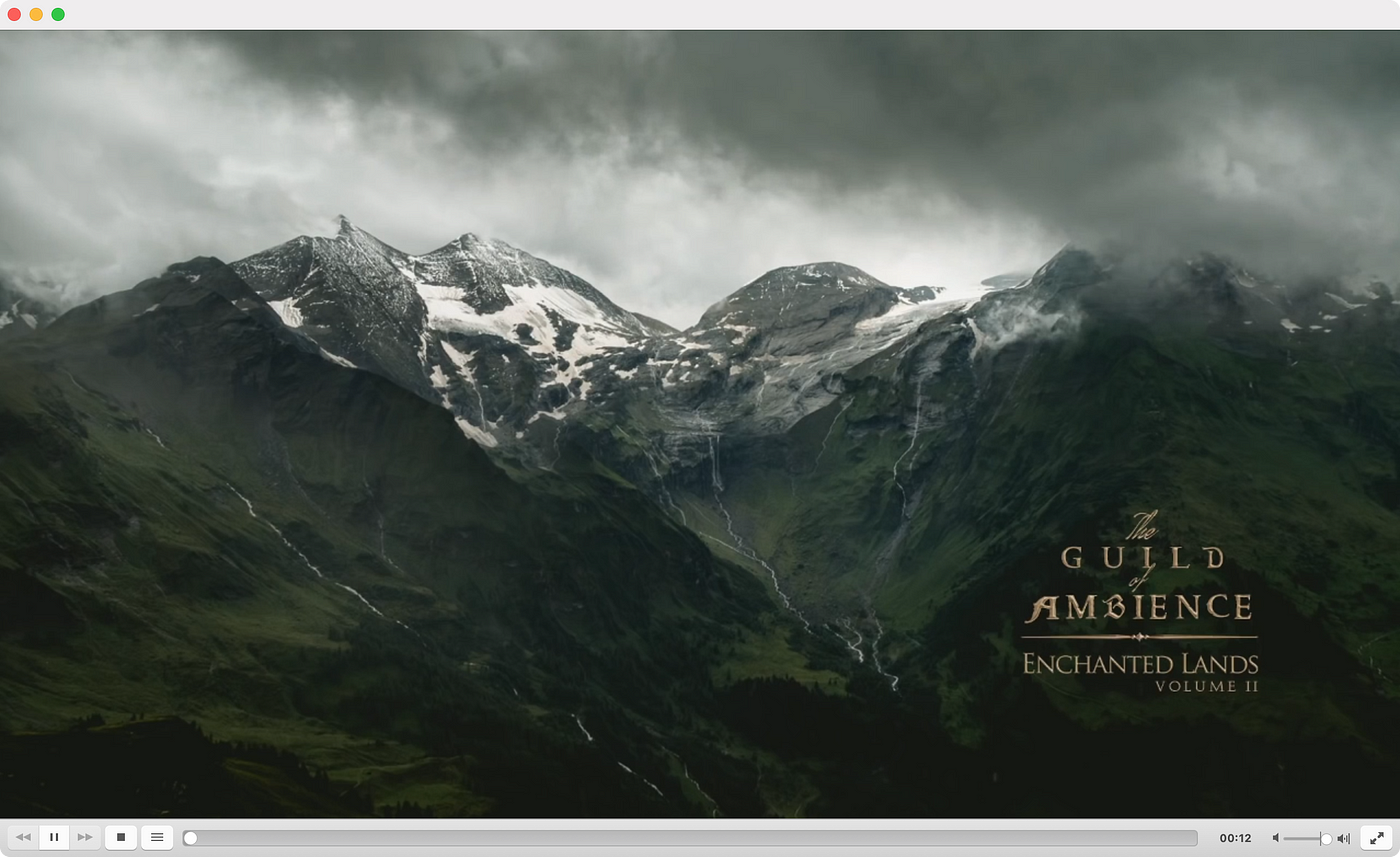
同一个 SRT 服务器 Info 弹窗中也有 Receiver URL。复制 Receiver URL,打开 VLC,选择 File → Open Network,粘贴该 URL 并确认播放。

Callaba Cloud 中的后续操作
首个视频流正常运行后,云部署就不再只是演示环境。您可以保留同一个输入,并围绕它构建实际工作流。
通过一个浏览器监看面板同时观看多个实时输入。
保存传入视频流,用于归档、重播或后期制作。
将一个输入发送到多个目标。
在直播时段开始前准备主回传路径和备用回传路径。
- 多路推流 适用于一个输入需要到达多个目标的情况。
- 主/备 SRT 故障切换 适用于回传连续性至关重要的情况。
- 视频 API 适用于工作流需要软件集成的情况。
- 自行托管流媒体解决方案 适用于日后需要更深层基础设施控制权的情况。
从 Callaba Cloud 和首台 SRT 服务器开始
启动 Callaba Cloud,创建一台 SRT 服务器,从 OBS 发送真实视频流并验证播放,然后再添加 Multiview、录制、转推、故障切换、播放或 API 工作流。
