


Scritto da Iurii Pakholkov
Fondatore di Callaba. Sviluppa strumenti video cloud per SRT, RTMP, WebRTC, NDI, routing live, monitoraggio, registrazione e workflow di produzione · LinkedIn
Il modo più rapido per iniziare con Callaba è scegliere il cloud. Avvia Callaba Cloud su AWS, accedi alla dashboard, crea il tuo primo server SRT, invia uno stream reale da OBS Studio e verifica la riproduzione in VLC.
Questa pagina punta a un risultato pratico: passare da nessun deployment al primo stream funzionante senza dover prima assemblare manualmente uno stack di streaming.
Che cosa realizzerai in questa pagina
Questo è un percorso introduttivo cloud-first. Evita la teoria astratta sulla configurazione e passa direttamente a uno stream reale.
- Avvia Callaba Cloud su AWS.
- Accedi alla dashboard in sicurezza.
- Crea il tuo primo server SRT.
- Invia uno stream da OBS Studio.
- Ricevi e verifica la riproduzione in VLC.
Checklist preliminare
Prepara questi elementi prima di aprire AWS Marketplace.
- ☐ L’account AWS è pronto.
- ☐ Conosci la regione AWS più vicina al publisher dello stream.
- ☐ Puoi conservare in modo sicuro una chiave SSH
.pem. - ☐ Hai installato OBS Studio per il primo test di pubblicazione.
- ☐ Hai installato VLC per il test di riproduzione lato ricevitore.
- ☐ Sai che AWS applica costi mentre l’istanza è in esecuzione.
- ☐ Restringerai le regole del security group quando sarà definito il primo workflow.
Parte 1. Avviare Callaba Cloud su AWS
Il percorso AWS è il modo più rapido per iniziare con una configurazione vicina alla produzione. Avvii un’istanza cloud reale, apri la dashboard e ottieni subito un ambiente controllabile per workflow di ingest, routing, failover, registrazione e riproduzione.
Apri l’ offerta Callaba Cloud su AWS Marketplace e avvia la procedura.
Scegli una regione vicina ai publisher e agli spettatori.
Se hai dubbi, usa c5.xlarge come punto di partenza pratico per la prima valutazione.
Parti dalle impostazioni del venditore, quindi limita le porte una volta definito il workflow.
Conserva in modo sicuro il file .pem nel caso serva successivamente l’accesso diretto all’istanza.
Inizia dall’offerta su AWS Marketplace
Apri la pagina AWS Marketplace e fai clic su Continue to Subscribe.

1. Accetta le condizioni del software
Accetta le condizioni del software per rendere disponibile la fase di configurazione.

2. Passa alla configurazione
Quando cambia lo stato dell’abbonamento, passa alla schermata di configurazione.

3. Scegli la regione AWS
Scegli la regione AWS più vicina al publisher dello stream. Per il primo test di ingest, in genere conta più della posizione degli spettatori.

4. Scegli il tipo di istanza
Se non sai quale dimensione usare per la prima valutazione, parti da un tipo di istanza pratico e regolalo in seguito, una volta noto il carico.

5. Mantieni semplici VPC e subnet per il primo test
Lascia invariate le impostazioni di VPC e subnet, a meno che il team non abbia già una specifica architettura di rete AWS.

6. Crea un security group dalle impostazioni del venditore
Per il primo avvio, crea il security group dalle impostazioni del venditore; in seguito limita le regole in ingresso alle porte usate dal workflow.


7. Verifica che il nuovo security group sia selezionato
Prima di passare alla fase di avvio, assicurati che sia selezionato il gruppo appena creato.

8. Scegli o crea una coppia di chiavi EC2
Seleziona una coppia di chiavi esistente oppure creane una nuova in EC2. Conserva il file .pem in modo sicuro.


9. Avvia l’istanza
Controlla il security group e la coppia di chiavi selezionati, quindi avvia il software.

Parte 2. Aprire EC2 e accedere alla dashboard Callaba
Quando l’istanza è attiva, apri la dashboard e ricorda la regola operativa fondamentale di AWS: i costi continuano finché l’istanza è in esecuzione. Non lasciare attiva indefinitamente l’infrastruttura di test.
10. Passa da AWS Marketplace alla console AWS
Apri la console AWS e vai a EC2.

11. Controlla la regione e apri Instances
Verifica che sia selezionata la stessa regione AWS, quindi apri la pagina Instances.

12. Attendi i controlli dell’istanza
Seleziona l’istanza Callaba e attendi che sia in esecuzione e che superi i controlli di stato.

13. Copia il Public IPv4 e conserva l’Instance ID
Copia l’indirizzo Public IPv4 e aprilo nel browser con http://. Conserva l’Instance ID perché viene usato come prima password in questa procedura AWS Marketplace.

14. Accedi a Callaba
Usa admin come nome utente e l’ Instance ID EC2 come prima password per questo avvio da AWS Marketplace.

15. Ricorda la regola sui costi AWS
Al termine del lavoro, arresta o termina l’istanza EC2 per evitare che AWS continui ad addebitare il tempo di inattività.


Parte 3. Creare il primo server SRT
Ora passa dal deployment allo streaming effettivo. SRT è un ottimo primo workflow perché ne mostra chiaramente la logica di base: un lato pubblica uno stream in Callaba e un altro lo riceve da Callaba.
La porta usata quando OBS o un encoder invia uno stream a Callaba.
La porta usata quando un ricevitore preleva lo stream da Callaba.
Un buffer che contribuisce ad assorbire il jitter di rete.
Cifratura o controllo degli accessi facoltativi quando il workflow lo richiede.
16. Apri SRT Servers e aggiungi un nuovo server
Vai a SRT Servers e fai clic su Add New.

17. Compila le impostazioni principali del server SRT
Usa un nome riconoscibile. Imposta porta publisher, porta receiver, latenza, passphrase facoltativa, timeout e routing. Mantieni semplice la prima configurazione, quindi ottimizzala dopo aver verificato il funzionamento dello stream.


Per una spiegazione più approfondita di questo oggetto, consulta la pagina dedicata alla configurazione del server SRT.
Parte 4. Inviare il primo stream da OBS Studio
Ora devi verificare che contenuti reali possano raggiungere Callaba. Usa OBS Studio come primo publisher.
18. Copia la SRT Publisher URL
Nell’elenco dei server SRT, apri Info e copia la SRT Publisher URL. OBS o un altro publisher usa questo URL per inviare video a Callaba.

19. Incolla la Publisher URL in OBS
Apri OBS Studio, aggiungi le sorgenti, vai a Settings → Stream, incolla la SRT Publisher URL nel campo del server e avvia lo streaming. Per una guida completa dedicata a OBS, consulta come avviare lo streaming SRT in OBS Studio.

20. Verifica che OBS stia inviando bitrate
Dopo aver avviato lo stream, verifica che OBS mostri un bitrate attivo. Controlla quindi l’attività dello stream in ingresso in Callaba prima di provare qualsiasi ricevitore.

Parte 5. Verificare la riproduzione in VLC
Quando Callaba riceve lo stream, verifica il lato ricevitore. In questo modo dimostri che lo stream può uscire da Callaba ed essere utilizzato da un altro strumento.
21. Usa la SRT Receiver URL in VLC
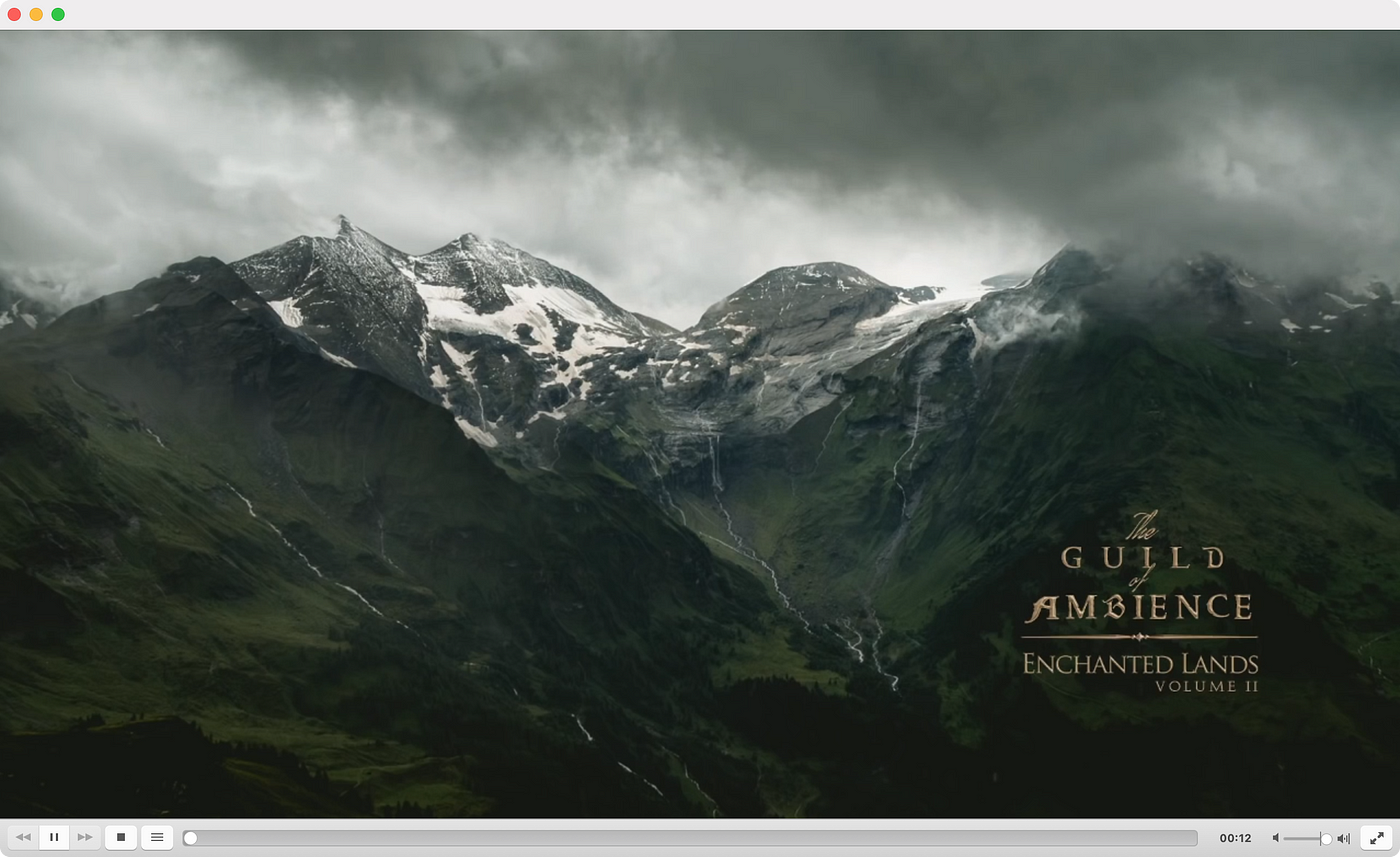
La stessa finestra informativa del server SRT contiene la Receiver URL. Copiala, apri VLC, scegli File → Open Network, incolla l’URL e verifica la riproduzione.

Passaggi successivi in Callaba Cloud
Quando il primo stream funziona, il deployment cloud diventa più di una demo. Puoi mantenere lo stesso ingresso e costruirvi attorno workflow reali.
Guarda più ingressi live da un’unica dashboard nel browser.
Salva lo stream in ingresso per archivio, replay o post-produzione.
Invia un ingresso a più destinazioni.
Prepara un percorso di contribution principale e uno di backup prima della finestra live.
- Multi-streaming se un ingresso deve raggiungere molte destinazioni.
- Failover SRT principale/backup se la continuità della contribution è importante.
- API video se il workflow richiede un’integrazione software.
- Soluzione di streaming self-hosted se in seguito ti serve un controllo più approfondito dell’infrastruttura.
Inizia con Callaba Cloud e il tuo primo server SRT
Avvia Callaba Cloud, crea un server SRT, invia uno stream reale da OBS e verifica la riproduzione prima di aggiungere Multiview, registrazione, restreaming, failover, riproduzione o workflow API.
