


Rédigé par Iurii Pakholkov
Fondateur de Callaba. Il développe des outils vidéo cloud pour SRT, RTMP, WebRTC, NDI, le routage en direct, la supervision, l’enregistrement et les workflows de production · LinkedIn
Le chemin le plus rapide pour débuter avec Callaba passe par le cloud. Lancez Callaba Cloud sur AWS, connectez-vous au tableau de bord, créez votre premier serveur SRT, envoyez un vrai flux depuis OBS Studio et vérifiez la lecture dans VLC.
Cette page vise un résultat pratique : partir de zéro et obtenir un premier flux opérationnel sans devoir d’abord assembler manuellement une pile de streaming.
Ce que vous allez accomplir sur cette page
Ce parcours de prise en main privilégie le cloud. Il évite la théorie abstraite de configuration et mène directement à un véritable flux.
- Lancer Callaba Cloud sur AWS.
- Se connecter au tableau de bord en toute sécurité.
- Créer votre premier serveur SRT.
- Envoyer un flux depuis OBS Studio.
- Recevoir et vérifier la lecture dans VLC.
Liste de contrôle préalable
Préparez ces éléments avant d’ouvrir AWS Marketplace.
- ☐ Le compte AWS est prêt.
- ☐ Vous savez quelle région AWS est la plus proche de l’émetteur du flux.
- ☐ Vous pouvez conserver en sécurité la clé SSH portant l’extension
.pemen lieu sûr. - ☐ OBS Studio est installé pour le premier test de publication.
- ☐ VLC est installé pour le test de lecture côté récepteur.
- ☐ Vous avez compris qu’AWS facture tant que l’instance est en cours d’exécution.
- ☐ Vous renforcerez les règles du groupe de sécurité une fois le premier workflow défini.
Partie 1. Lancer Callaba Cloud sur AWS
Le parcours AWS est le moyen le plus rapide de débuter dans un environnement proche de la production. Vous lancez une véritable instance cloud, ouvrez le tableau de bord et disposez immédiatement d’un environnement contrôlable pour les workflows d’ingestion, de routage, de basculement, d’enregistrement et de lecture.
Ouvrez la fiche Callaba Cloud sur AWS Marketplace et démarrez le processus de lancement.
Choisissez une région proche des émetteurs et des spectateurs.
En cas de doute, utilisez c5.xlarge comme point de départ pratique pour la première évaluation.
Commencez par les paramètres du vendeur, puis restreignez les ports une fois le workflow connu.
Conservez le fichier .pem en lieu sûr au cas où un accès direct à l’instance serait nécessaire ultérieurement.
Commencer depuis la fiche AWS Marketplace
Ouvrez la page AWS Marketplace et cliquez sur Continue to Subscribe.

1. Accepter les conditions du logiciel
Acceptez les conditions du logiciel pour rendre l’étape de configuration disponible.

2. Passer à la configuration
Lorsque l’état de l’abonnement change, passez à l’écran de configuration.

3. Choisir la région AWS
Choisissez la région AWS la plus proche de l’émetteur du flux. Pour le premier test d’ingestion, ce critère compte généralement plus que la localisation des spectateurs.

4. Choisir le type d’instance
Si vous hésitez sur la taille de la première évaluation, commencez par un type d’instance pratique et ajustez-le ensuite, une fois la charge de travail connue.

5. Garder VPC et sous-réseau simples pour le premier test
Ne modifiez pas les paramètres de VPC et de sous-réseau, sauf si votre équipe dispose déjà d’une architecture réseau AWS précise.

6. Créer un groupe de sécurité depuis les paramètres du vendeur
Créez le groupe de sécurité depuis les paramètres du vendeur pour le premier lancement, puis restreignez les règles entrantes lorsque vous connaissez les ports utilisés par le workflow.


7. Vérifier que le nouveau groupe de sécurité est sélectionné
Assurez-vous que le groupe créé est sélectionné avant de passer à l’étape de lancement.

8. Choisir ou créer une paire de clés EC2
Sélectionnez une paire de clés existante ou créez-en une dans EC2. Enregistrez le fichier .pem en lieu sûr.


9. Lancer l’instance
Vérifiez le groupe de sécurité et la paire de clés sélectionnés, puis lancez le logiciel.

Partie 2. Ouvrir EC2 et se connecter au tableau de bord Callaba
Une fois l’instance active, ouvrez le tableau de bord et retenez la règle d’exploitation AWS de base : AWS facture tant que l’instance fonctionne. Ne laissez pas une infrastructure de test active indéfiniment.
10. Passer d’AWS Marketplace à AWS Console
Ouvrez AWS Console et accédez à EC2.

11. Vérifier la région et ouvrir Instances
Vérifiez que la même région AWS est sélectionnée, puis ouvrez la page Instances.

12. Attendre les contrôles de l’instance
Sélectionnez l’instance Callaba et attendez qu’elle soit en cours d’exécution et que les contrôles d’état aboutissent.

13. Copier Public IPv4 et conserver Instance ID
Copiez l’adresse Public IPv4 et ouvrez-la dans votre navigateur avec http://. Conservez Instance ID, car il sert de premier mot de passe dans ce parcours AWS Marketplace.

14. Se connecter à Callaba
Utilisez admin comme identifiant et Instance ID comme premier mot de passe pour ce lancement via AWS Marketplace.

15. Se souvenir de la règle de coût AWS
Lorsque votre travail est terminé, arrêtez l’instance EC2 ou mettez-y fin afin qu’AWS ne continue pas à facturer un temps d’exécution inutilisé.


Partie 3. Créer votre premier serveur SRT
Passez maintenant du déploiement au streaming réel. SRT constitue un bon premier workflow, car il expose clairement la logique centrale : un côté publie un flux dans Callaba et l’autre le reçoit depuis Callaba.
Port utilisé lorsque OBS ou un encodeur envoie un flux dans Callaba.
Port utilisé lorsqu’un récepteur récupère le flux depuis Callaba.
Tampon qui aide à absorber la gigue du réseau.
Chiffrement/contrôle d’accès facultatif lorsque le workflow en a besoin.
16. Ouvrir SRT Servers et ajouter un nouveau serveur
Accédez à SRT Servers et cliquez sur Add New.

17. Renseigner les principaux paramètres du serveur SRT
Utilisez un nom reconnaissable. Définissez le port de l’émetteur, le port du récepteur, la latence, la passphrase facultative, le Timeout et les paramètres de routage. Gardez la première configuration simple, puis affinez-la une fois le flux opérationnel.


Pour une explication plus approfondie de cet objet, consultez la page dédiée à la configuration du serveur SRT.
Partie 4. Envoyer votre premier flux depuis OBS Studio
L’objectif suivant est de prouver que de vrais médias peuvent atteindre Callaba. Utilisez OBS Studio comme premier émetteur.
18. Copier la SRT Publisher URL
Dans la liste des serveurs SRT, ouvrez Info et copiez la SRT Publisher URL. OBS ou un autre émetteur utilise cette URL pour envoyer la vidéo dans Callaba.

19. Coller la Publisher URL dans OBS
Ouvrez OBS Studio, ajoutez vos sources, accédez à Settings → Stream, collez la SRT Publisher URL dans le champ Server et démarrez le streaming. Pour un guide complet propre à OBS, consultez comment démarrer le streaming SRT dans OBS Studio.

20. Confirmer qu’OBS envoie du débit
Après avoir démarré le flux, vérifiez qu’OBS affiche un débit actif. Contrôlez ensuite l’activité du flux entrant dans Callaba avant de tester un récepteur.

Partie 5. Vérifier la lecture dans VLC
Une fois le flux reçu par Callaba, vérifiez le côté récepteur. Vous prouvez ainsi que le flux peut quitter Callaba et être consommé par un autre outil.
21. Utiliser la SRT Receiver URL dans VLC
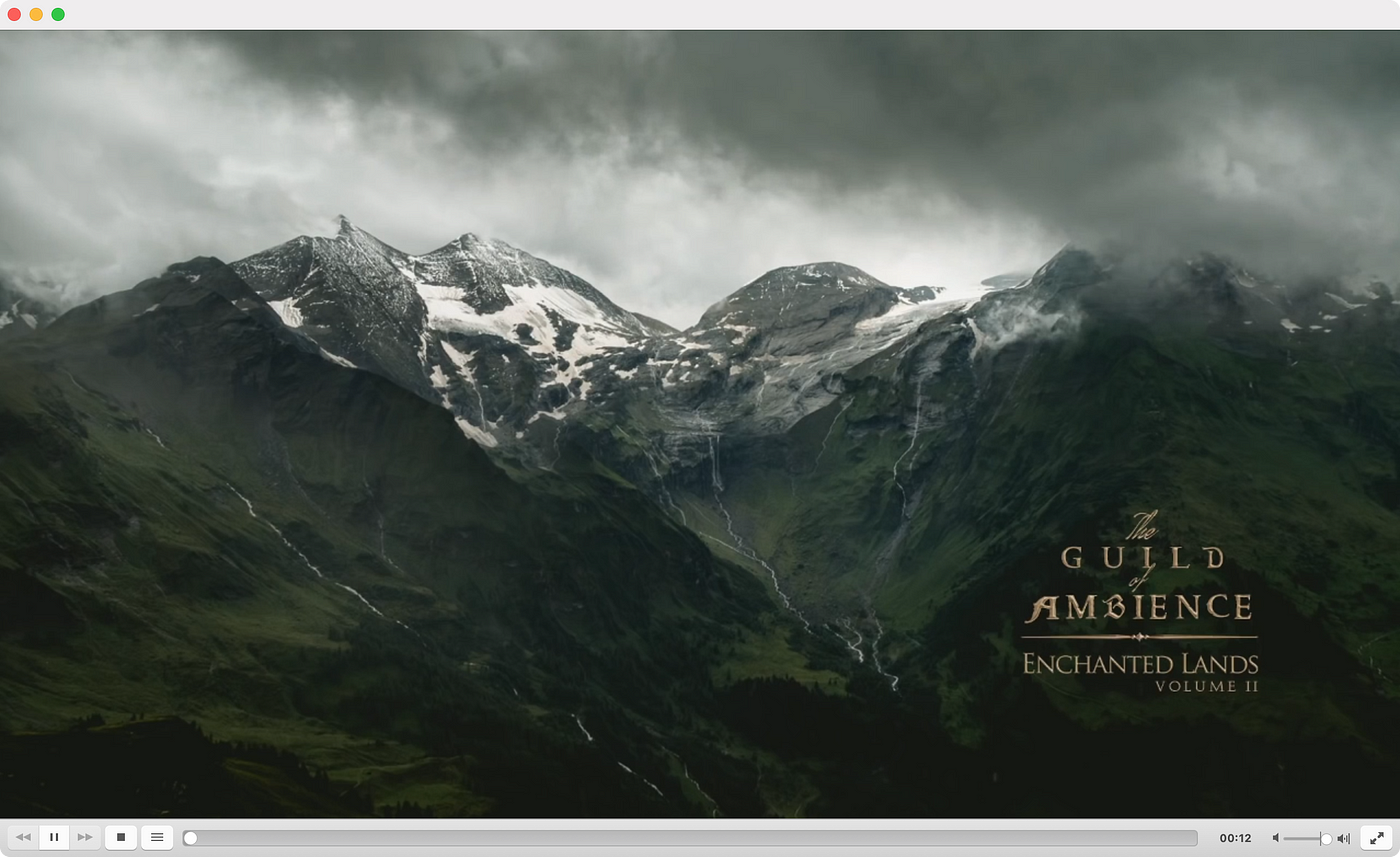
La même fenêtre Info du serveur SRT contient la Receiver URL. Copiez la Receiver URL, ouvrez VLC, choisissez File → Open Network, collez l’URL et confirmez la lecture.

Étapes suivantes dans Callaba Cloud
Une fois le premier flux opérationnel, le déploiement cloud devient plus qu’une démonstration. Vous pouvez conserver la même entrée et construire de vrais workflows autour.
Surveillez plusieurs entrées en direct depuis un même tableau dans le navigateur.
Conservez le flux entrant pour l’archivage, la relecture ou la postproduction.
Envoyez une entrée vers plusieurs destinations.
Préparez un parcours de contribution principal et un parcours de secours avant la fenêtre de direct.
- Multi-streaming si une entrée doit atteindre de nombreuses destinations.
- Basculement SRT principal/secours si la continuité de la contribution est importante.
- API vidéo si le workflow nécessite une intégration logicielle.
- Solution de streaming auto-hébergée si vous avez ensuite besoin d’un contrôle plus poussé de l’infrastructure.
Commencez avec Callaba Cloud et votre premier serveur SRT
Lancez Callaba Cloud, créez un serveur SRT, envoyez un vrai flux depuis OBS et vérifiez la lecture avant d’ajouter des workflows Multiview, d’enregistrement, de restreaming, de basculement, de lecture ou d’API.
