


Biên soạn bởi Iurii Pakholkov
Nhà sáng lập Callaba. Phát triển các công cụ video đám mây cho SRT, RTMP, WebRTC, NDI, định tuyến trực tiếp, giám sát, ghi hình và quy trình sản xuất · LinkedIn
Cách nhanh nhất để bắt đầu với Callaba là đi theo hướng đám mây. Khởi chạy Callaba Cloud trên AWS, đăng nhập bảng điều khiển, tạo máy chủ SRT đầu tiên, gửi một luồng thực từ OBS Studio và xác minh phát lại trong VLC.
Trang này hướng đến một kết quả thực tế: đi từ chưa triển khai gì đến luồng hoạt động đầu tiên mà không phải tự lắp ghép một hệ thống phát trực tuyến ngay từ đầu.
Bạn sẽ hoàn thành những gì trên trang này
Đây là lộ trình bắt đầu theo hướng ưu tiên đám mây. Lộ trình bỏ qua lý thuyết thiết lập trừu tượng và đi thẳng đến một luồng thực.
- Khởi chạy Callaba Cloud trên AWS.
- Đăng nhập bảng điều khiển an toàn.
- Tạo máy chủ SRTđầu tiên của bạn.
- Gửi luồng từ OBS Studio.
- Nhận và xác minh phát lại trong VLC.
Danh sách kiểm tra trước khi bắt đầu
Hãy chuẩn bị các mục sau trước khi mở AWS Marketplace.
- ☐ Tài khoản AWS đã sẵn sàng.
- ☐ Bạn biết khu vực AWS nào gần nguồn phát luồng nhất.
- ☐ Bạn có thể lưu khóa SSH
.pemmột cách an toàn. - ☐ Bạn đã cài OBS Studio cho lần thử phát đầu tiên.
- ☐ Bạn đã cài VLC cho lần thử phát lại ở phía nhận.
- ☐ Bạn hiểu rằng AWS tính phí trong thời gian phiên bản đang chạy.
- ☐ Bạn sẽ siết chặt quy tắc nhóm bảo mật sau khi đã xác định quy trình đầu tiên.
Phần 1. Khởi chạy Callaba Cloud trên AWS
Lộ trình AWS là cách nhanh nhất để bắt đầu với một môi trường có hình thức gần với sản xuất. Bạn khởi chạy một phiên bản đám mây thực, mở bảng điều khiển và ngay lập tức có môi trường có thể kiểm soát cho các quy trình tiếp nhận, định tuyến, chuyển đổi dự phòng, ghi hình và phát lại.
Mở trang Callaba Cloud trên AWS Marketplace và bắt đầu quy trình khởi chạy.
Chọn khu vực gần nguồn phát và người xem.
Nếu chưa chắc chắn, hãy dùng c5.xlarge làm điểm khởi đầu thực tế cho lần đánh giá đầu tiên.
Bắt đầu với cài đặt của nhà cung cấp, sau đó giới hạn các cổng khi đã biết rõ quy trình.
Lưu tệp .pem an toàn phòng khi sau này cần truy cập trực tiếp vào phiên bản.
Bắt đầu từ trang trên AWS Marketplace
Mở trang AWS Marketplace và nhấp vào Continue to Subscribe.

1. Chấp nhận điều khoản phần mềm
Chấp nhận điều khoản phần mềm trước khi bước cấu hình khả dụng.

2. Tiếp tục đến phần cấu hình
Khi trạng thái đăng ký thay đổi, hãy chuyển sang màn hình cấu hình.

3. Chọn khu vực AWS
Chọn khu vực AWS gần nguồn phát luồng nhất. Với lần thử tiếp nhận đầu tiên, yếu tố này thường quan trọng hơn vị trí người xem.

4. Chọn loại phiên bản
Nếu chưa chắc về quy mô đánh giá ban đầu, hãy bắt đầu với một loại phiên bản thực tế rồi điều chỉnh sau khi hiểu rõ khối lượng công việc.

5. Giữ cấu hình VPC và subnet đơn giản cho lần thử đầu tiên
Giữ nguyên cài đặt VPC và subnet, trừ khi đội ngũ đã có thiết kế mạng AWS cụ thể.

6. Tạo nhóm bảo mật từ cài đặt của nhà cung cấp
Tạo nhóm bảo mật từ cài đặt của nhà cung cấp cho lần khởi chạy đầu tiên, sau đó giới hạn quy tắc đến theo các cổng mà quy trình sử dụng.


7. Xác minh nhóm bảo mật mới đã được chọn
Đảm bảo nhóm vừa tạo đã được chọn trước khi chuyển sang bước khởi chạy.

8. Chọn hoặc tạo cặp khóa EC2
Chọn một cặp khóa hiện có hoặc tạo cặp mới trong EC2. Lưu tệp .pem một cách an toàn.


9. Khởi chạy phiên bản
Kiểm tra nhóm bảo mật và cặp khóa đã chọn, sau đó khởi chạy phần mềm.

Phần 2. Mở EC2 và đăng nhập bảng điều khiển Callaba
Khi phiên bản đã hoạt động, hãy mở bảng điều khiển và nhớ quy tắc vận hành cơ bản của AWS: AWS tính phí khi phiên bản đang chạy. Không để hạ tầng thử nghiệm hoạt động vô thời hạn.
10. Chuyển từ AWS Marketplace sang bảng điều khiển AWS
Mở bảng điều khiển AWS và đi đến EC2.

11. Kiểm tra khu vực và mở Instances
Đảm bảo đang chọn đúng khu vực AWS, sau đó mở trang Instances.

12. Chờ kiểm tra phiên bản
Chọn phiên bản Callaba và chờ đến khi phiên bản chạy và vượt qua các bước kiểm tra trạng thái.

13. Sao chép Public IPv4 và lưu Instance ID
Sao chép địa chỉ Public IPv4 và mở trong trình duyệt với http://. Lưu Instance ID vì giá trị này được dùng làm mật khẩu đầu tiên trong quy trình AWS Marketplace.

14. Đăng nhập Callaba
Dùng admin làm tên đăng nhập và EC2 Instance ID làm mật khẩu đầu tiên cho lần khởi chạy từ AWS Marketplace này.

15. Ghi nhớ quy tắc chi phí AWS
Khi hoàn tất công việc, hãy dừng hoặc chấm dứt phiên bản EC2 để AWS không tiếp tục tính phí thời gian nhàn rỗi.


Phần 3. Tạo máy chủ SRT đầu tiên
Bây giờ hãy chuyển từ triển khai sang phát trực tuyến thực tế. SRT là quy trình đầu tiên phù hợp vì thể hiện rõ logic cốt lõi: một phía phát luồng vào Callaba và phía kia nhận luồng từ Callaba.
Cổng được dùng khi OBS hoặc bộ mã hóa gửi luồng vào Callaba.
Cổng được dùng khi bên nhận lấy luồng ra khỏi Callaba.
Bộ đệm giúp hấp thụ độ dao động của mạng.
Mã hóa hoặc kiểm soát truy cập tùy chọn khi quy trình cần.
16. Mở SRT Servers và thêm máy chủ mới
Đi đến SRT Servers và nhấp vào Add New.

17. Điền cài đặt chính của máy chủ SRT
Dùng tên dễ nhận biết. Đặt cổng publisher, cổng receiver, độ trễ, mật khẩu tùy chọn, thời gian chờ và cài đặt định tuyến. Giữ cấu hình đầu tiên đơn giản rồi tinh chỉnh sau khi luồng hoạt động.


Nếu cần giải thích sâu hơn về đối tượng này, hãy dùng trang chuyên biệt về thiết lập máy chủ SRT.
Phần 4. Gửi luồng đầu tiên từ OBS Studio
Mục tiêu tiếp theo là chứng minh nội dung thực có thể đến Callaba. Hãy dùng OBS Studio làm publisher đầu tiên.
18. Sao chép SRT Publisher URL
Trong danh sách máy chủ SRT, mở Info và sao chép SRT Publisher URL. OBS hoặc publisher khác sử dụng URL này để gửi video vào Callaba.

19. Dán Publisher URL vào OBS
Mở OBS Studio, thêm nguồn rồi đi đến Settings → Stream, dán SRT Publisher URL vào trường máy chủ và bắt đầu phát. Để xem hướng dẫn đầy đủ dành riêng cho OBS, hãy đọc cách bắt đầu phát SRT trong OBS Studio.

20. Xác nhận OBS đang gửi tốc độ bit
Sau khi bắt đầu phát, kiểm tra OBS có hiển thị tốc độ bit đang hoạt động. Sau đó kiểm tra hoạt động của luồng đến trong Callaba trước khi thử bất kỳ bên nhận nào.

Phần 5. Xác minh phát lại trong VLC
Sau khi Callaba nhận luồng, hãy xác minh phía nhận. Bước này chứng minh luồng có thể rời Callaba và được một công cụ khác sử dụng.
21. Dùng SRT Receiver URL trong VLC
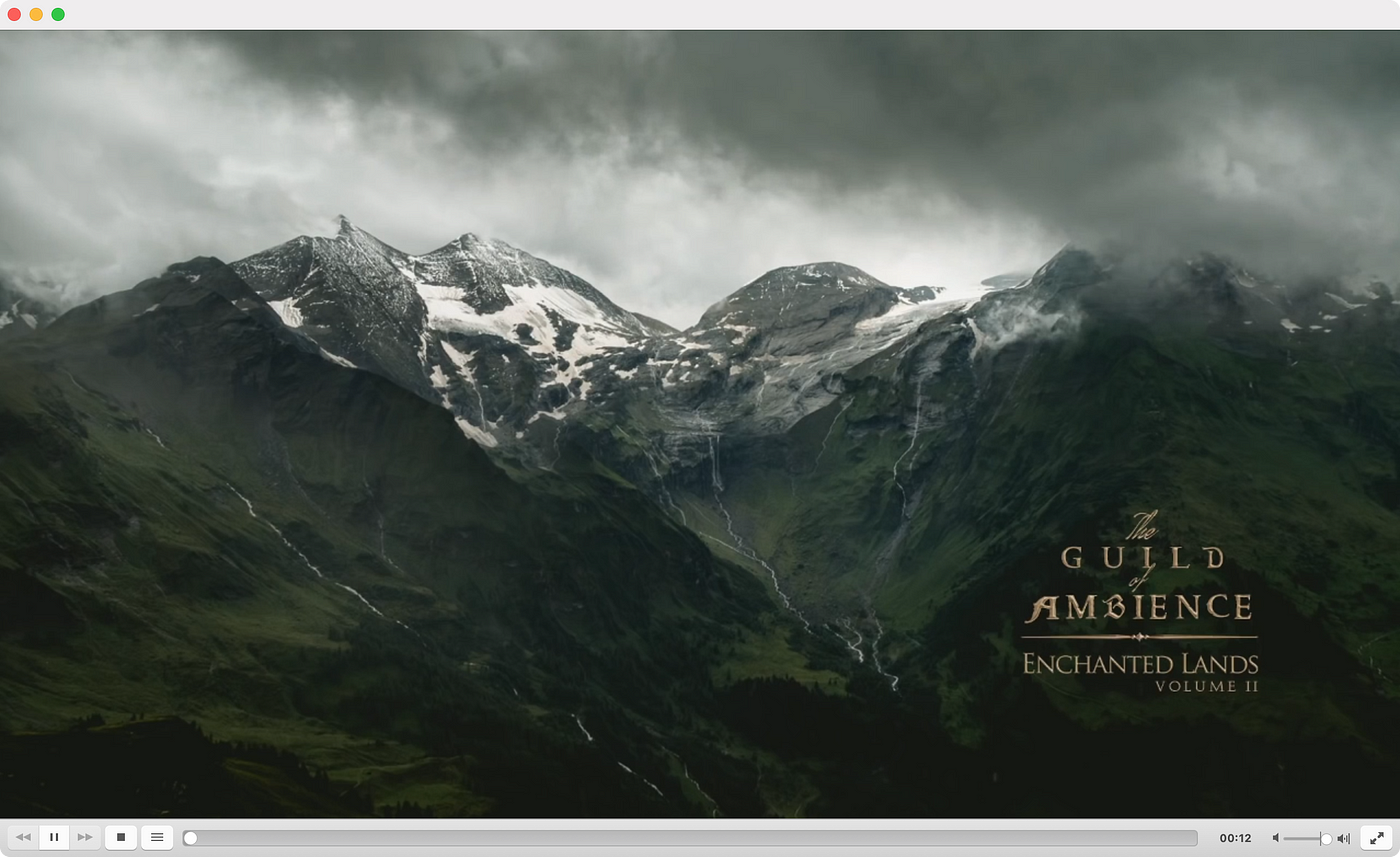
Cửa sổ thông tin máy chủ SRT cũng chứa Receiver URL. Sao chép Receiver URL, mở VLC, chọn File → Open Network, dán URL và xác nhận phát lại.

Việc cần làm tiếp theo trong Callaba Cloud
Khi luồng đầu tiên hoạt động, triển khai đám mây không còn chỉ là bản demo. Bạn có thể giữ nguyên đầu vào và xây dựng các quy trình thực xung quanh đó.
Theo dõi nhiều đầu vào trực tiếp từ một bảng trong trình duyệt.
Lưu luồng đến để lưu trữ, phát lại hoặc hậu kỳ.
Gửi một đầu vào đến nhiều đích.
Chuẩn bị một tuyến truyền dẫn chính và một tuyến dự phòng trước thời gian phát trực tiếp.
- Phát đa luồng nếu một đầu vào cần đến nhiều đích.
- Chuyển đổi dự phòng SRT chính/dự phòng nếu tính liên tục của đường truyền là quan trọng.
- API video nếu quy trình cần tích hợp phần mềm.
- Giải pháp phát trực tuyến tự lưu trữ nếu sau này bạn cần quyền sở hữu hạ tầng sâu hơn.
Bắt đầu với Callaba Cloud và máy chủ SRT đầu tiên
Khởi chạy Callaba Cloud, tạo một máy chủ SRT, gửi luồng thực từ OBS và xác minh phát lại trước khi bổ sung Multiview, ghi hình, phát lại luồng, chuyển đổi dự phòng, phát lại hoặc quy trình API.
