


लेखक Iurii Pakholkov
Callaba के संस्थापक। SRT, RTMP, WebRTC, NDI, लाइव रूटिंग, मॉनिटरिंग, रिकॉर्डिंग और प्रोडक्शन वर्कफ़्लो के लिए क्लाउड वीडियो टूल बना रहे हैं · LinkedIn
Callaba के साथ शुरुआत करने का सबसे तेज़ तरीका क्लाउड पाथ है। AWS पर Callaba Cloud लॉन्च करें, डैशबोर्ड में साइन इन करें, अपना पहला SRT सर्वर बनाएँ, OBS Studio से वास्तविक स्ट्रीम भेजें और VLC में प्लेबैक की पुष्टि करें।
यह पेज एक व्यावहारिक परिणाम के लिए बनाया गया है: पहले हाथ से स्ट्रीमिंग स्टैक बनाए बिना शून्य डिप्लॉयमेंट से काम करती पहली स्ट्रीम तक पहुँचना।
इस पेज पर आप क्या पूरा करेंगे
यह क्लाउड-फ़र्स्ट शुरुआती पाथ है। यह सेटअप की अमूर्त थ्योरी से बचकर सीधे वास्तविक स्ट्रीम तक ले जाता है।
- AWS पर Callaba Cloud लॉन्च करें।
- डैशबोर्ड में सुरक्षित रूप से साइन इन करें।
- अपना पहला SRT सर्वरबनाएँ।
- OBS Studio से स्ट्रीम भेजें।
- VLC में स्ट्रीम प्राप्त करके प्लेबैक की पुष्टि करें।
शुरुआत से पहले की चेकलिस्ट
AWS Marketplace खोलने से पहले ये चीज़ें तैयार करें।
- ☐ AWS खाता तैयार है।
- ☐ आप जानते हैं कि कौन-सा AWS क्षेत्र स्ट्रीम पब्लिशर के सबसे पास है।
- ☐ आप SSH
.pemकुंजी सुरक्षित रूप से सहेज सकते हैं। - ☐ पहले पब्लिश टेस्ट के लिए OBS Studio इंस्टॉल है।
- ☐ रिसीवर-साइड प्लेबैक टेस्ट के लिए VLC इंस्टॉल है।
- ☐ आप समझते हैं कि इंस्टेंस चलते समय AWS शुल्क लेता है।
- ☐ पहला वर्कफ़्लो तय हो जाने पर आप सिक्योरिटी ग्रुप के नियमों को सीमित करेंगे।
भाग 1. AWS पर Callaba Cloud लॉन्च करें
AWS पाथ प्रोडक्शन जैसे वातावरण में शुरुआत करने का सबसे तेज़ तरीका है। आप वास्तविक क्लाउड इंस्टेंस लॉन्च करते हैं, डैशबोर्ड खोलते हैं और इनजेस्ट, रूटिंग, फ़ेलओवर, रिकॉर्डिंग तथा प्लेबैक वर्कफ़्लो के लिए तुरंत नियंत्रित वातावरण प्राप्त करते हैं।
AWS Marketplace पर Callaba Cloud लिस्टिंग खोलें और लॉन्च प्रक्रिया शुरू करें।
पब्लिशर और दर्शकों के पास का क्षेत्र चुनें।
यदि निश्चित न हों, तो शुरुआती मूल्यांकन के व्यावहारिक आरंभ बिंदु के रूप में c5.xlarge का उपयोग करें।
विक्रेता की सेटिंग से शुरू करें, फिर वर्कफ़्लो पता चलने पर पोर्ट सीमित करें।
यदि बाद में इंस्टेंस तक सीधे पहुँचना पड़े, तो .pem फ़ाइल सुरक्षित रूप से सहेजें।
AWS Marketplace लिस्टिंग से शुरू करें
AWS Marketplace पेज खोलें और Continue to Subscribeपर क्लिक करें।

1. सॉफ़्टवेयर की शर्तें स्वीकार करें
कॉन्फ़िगरेशन चरण उपलब्ध होने से पहले सॉफ़्टवेयर की शर्तें स्वीकार करें।

2. कॉन्फ़िगरेशन पर आगे बढ़ें
सदस्यता की स्थिति बदलने पर कॉन्फ़िगरेशन स्क्रीन पर जाएँ।

3. AWS क्षेत्र चुनें
स्ट्रीम पब्लिशर के सबसे पास का AWS क्षेत्र चुनें। पहले इनजेस्ट टेस्ट के लिए यह आम तौर पर दर्शक के स्थान से अधिक महत्वपूर्ण होता है।

4. इंस्टेंस प्रकार चुनें
यदि पहले मूल्यांकन के आकार को लेकर निश्चित न हों, तो व्यावहारिक इंस्टेंस प्रकार से शुरू करें और वर्कलोड समझ आने पर उसे समायोजित करें।

5. पहले टेस्ट में VPC और सबनेट को सरल रखें
जब तक आपकी टीम के पास कोई विशिष्ट AWS नेटवर्क डिज़ाइन न हो, VPC और सबनेट सेटिंग में बदलाव न करें।

6. विक्रेता की सेटिंग से सिक्योरिटी ग्रुप बनाएँ
पहले लॉन्च के लिए विक्रेता की सेटिंग से सिक्योरिटी ग्रुप बनाएँ, फिर आने वाले ट्रैफ़िक के नियमों को वर्कफ़्लो द्वारा उपयोग किए जाने वाले पोर्ट तक सीमित करें।


7. पुष्टि करें कि नया सिक्योरिटी ग्रुप चुना गया है
लॉन्च चरण पर जाने से पहले सुनिश्चित करें कि आपका बनाया हुआ ग्रुप चुना गया है।

8. EC2 कुंजी युग्म चुनें या बनाएँ
मौजूदा कुंजी युग्म चुनें या EC2 में नया बनाएँ। .pem फ़ाइल सुरक्षित रूप से सहेजें।


9. इंस्टेंस लॉन्च करें
चुने हुए सिक्योरिटी ग्रुप और कुंजी युग्म की जाँच करें, फिर सॉफ़्टवेयर लॉन्च करें।

भाग 2. EC2 खोलें और Callaba डैशबोर्ड में साइन इन करें
इंस्टेंस चालू होने पर डैशबोर्ड खोलें और AWS संचालन का मूल नियम याद रखें: इंस्टेंस चलते समय AWS शुल्क लेता है। टेस्ट इंफ्रास्ट्रक्चर को अनिश्चित समय तक चालू न छोड़ें।
10. AWS Marketplace से AWS Console पर जाएँ
AWS Console खोलें और EC2 पर जाएँ।

11. क्षेत्र की जाँच करें और Instances खोलें
सुनिश्चित करें कि वही AWS क्षेत्र चुना गया है, फिर Instances पेज खोलें।

12. इंस्टेंस की जाँच पूरी होने की प्रतीक्षा करें
Callaba इंस्टेंस चुनें और उसके चलने तथा स्थिति की जाँच पास होने तक प्रतीक्षा करें।

13. Public IPv4 कॉपी करें और Instance ID सुरक्षित रखें
Public IPv4 पता कॉपी करके ब्राउज़र में http://के साथ खोलें। Instance ID सुरक्षित रखें, क्योंकि इस AWS Marketplace प्रक्रिया में इसका उपयोग पहले पासवर्ड के रूप में होता है।

14. Callaba में साइन इन करें
लॉगिन के रूप में admin और इस AWS Marketplace लॉन्च के पहले पासवर्ड के रूप में EC2 Instance ID का उपयोग करें।

15. AWS लागत का नियम याद रखें
काम पूरा होने पर EC2 इंस्टेंस रोकें या समाप्त करें, ताकि AWS निष्क्रिय रनटाइम के लिए शुल्क लेता न रहे।


भाग 3. अपना पहला SRT सर्वर बनाएँ
अब डिप्लॉयमेंट से वास्तविक स्ट्रीमिंग पर जाएँ। SRT शुरुआती वर्कफ़्लो के लिए अच्छा विकल्प है, क्योंकि यह मूल लॉजिक स्पष्ट रूप से दिखाता है: एक ओर से स्ट्रीम Callaba में पब्लिश होती है और दूसरी ओर से Callaba से प्राप्त होती है।
OBS या एनकोडर द्वारा Callaba में स्ट्रीम भेजने के लिए उपयोग किया जाने वाला पोर्ट।
रिसीवर द्वारा Callaba से स्ट्रीम लेने के लिए उपयोग किया जाने वाला पोर्ट।
नेटवर्क जिटर को अवशोषित करने में सहायता देने वाला बफ़र।
वर्कफ़्लो की आवश्यकता होने पर वैकल्पिक एन्क्रिप्शन या एक्सेस कंट्रोल।
16. SRT Servers खोलें और नया सर्वर जोड़ें
यहाँ जाएँ: SRT Servers और Add Newपर क्लिक करें।

17. SRT सर्वर की मुख्य सेटिंग भरें
आसानी से पहचाना जाने वाला नाम रखें। पब्लिशर पोर्ट, रिसीवर पोर्ट, लेटेंसी, वैकल्पिक पासफ़्रेज़, टाइमआउट और रूटिंग सेटिंग तय करें। पहला सेटअप सरल रखें, फिर स्ट्रीम चलने के बाद उसे बेहतर बनाएँ।


इस ऑब्जेक्ट की अधिक विस्तृत जानकारी के लिए समर्पित SRT सर्वर सेटअप पेजका उपयोग करें।
भाग 4. OBS Studio से अपनी पहली स्ट्रीम भेजें
अगला लक्ष्य यह प्रमाणित करना है कि वास्तविक मीडिया Callaba तक पहुँच सकता है। पहले पब्लिशर के रूप में OBS Studio का उपयोग करें।
18. SRT Publisher URL कॉपी करें
SRT सर्वर सूची में Info खोलें और SRT Publisher URL कॉपी करें। OBS या कोई अन्य पब्लिशर इस URL का उपयोग करके Callaba में वीडियो भेजता है।

19. Publisher URL को OBS में पेस्ट करें
OBS Studio खोलें, स्रोत जोड़ें और Settings → Streamपर जाएँ। SRT Publisher URL को सर्वर फ़ील्ड में पेस्ट करके स्ट्रीमिंग शुरू करें। OBS पर केंद्रित पूरी गाइड के लिए OBS Studio में SRT स्ट्रीमिंग शुरू करने का तरीकादेखें।

20. पुष्टि करें कि OBS बिटरेट भेज रहा है
स्ट्रीम शुरू करने के बाद जाँचें कि OBS सक्रिय बिटरेट दिखा रहा है। फिर किसी भी रिसीवर को टेस्ट करने से पहले Callaba में आने वाली स्ट्रीम की गतिविधि जाँचें।

भाग 5. VLC में प्लेबैक की पुष्टि करें
Callaba द्वारा स्ट्रीम प्राप्त होने के बाद रिसीवर साइड की पुष्टि करें। इससे साबित होता है कि स्ट्रीम Callaba से निकल सकती है और दूसरा टूल उसका उपयोग कर सकता है।
21. VLC में SRT Receiver URL का उपयोग करें
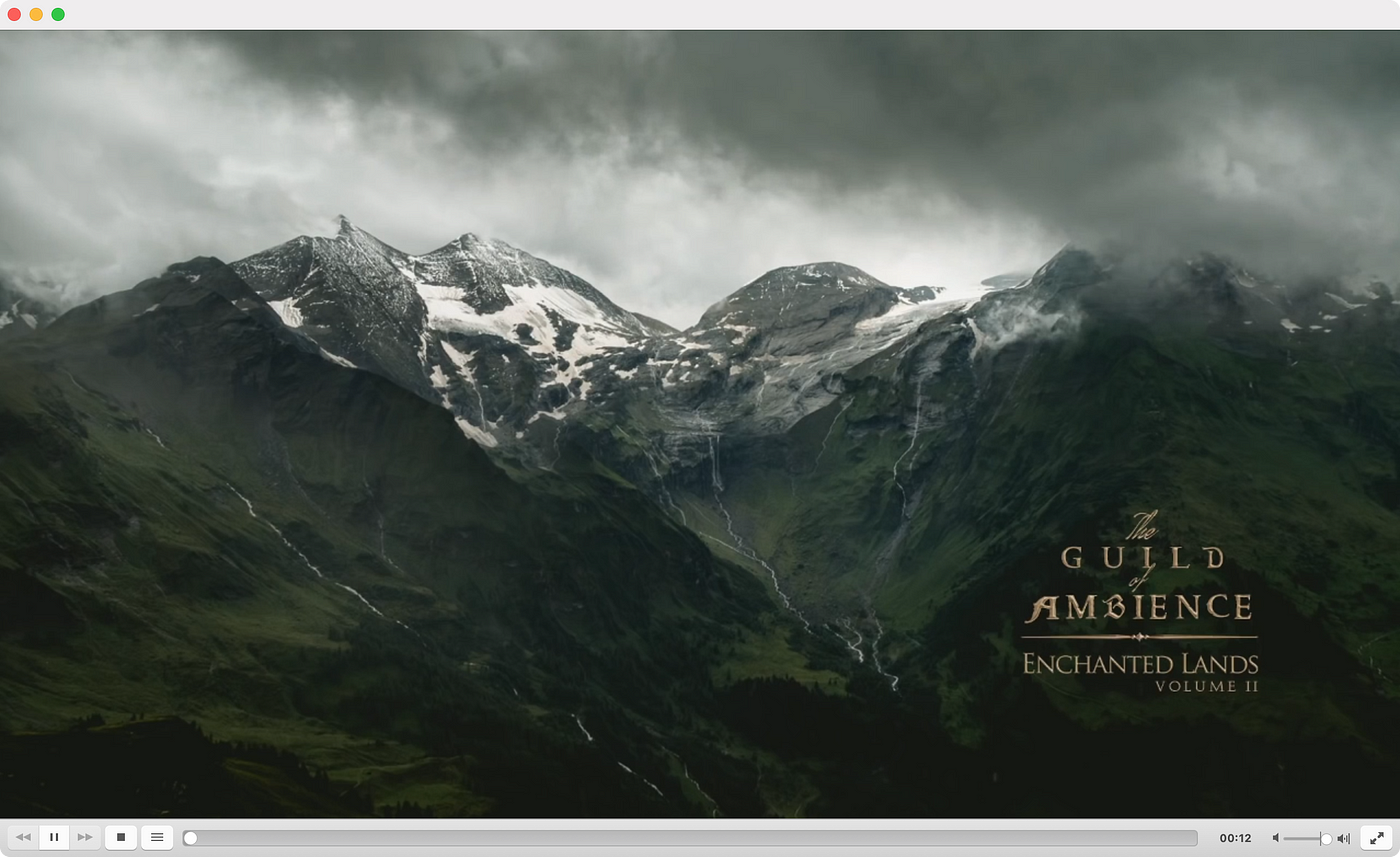
उसी SRT सर्वर सूचना संवाद में Receiver URL होता है। Receiver URL कॉपी करें, VLC खोलें, File → Open Network चुनें, URL पेस्ट करें और प्लेबैक की पुष्टि करें।

Callaba Cloud में आगे क्या करें
पहली स्ट्रीम काम करने लगे तो क्लाउड डिप्लॉयमेंट केवल डेमो नहीं रहता। आप वही इनपुट रखकर उसके आसपास वास्तविक वर्कफ़्लो बना सकते हैं।
एक ब्राउज़र बोर्ड से कई लाइव इनपुट देखें।
आर्काइव, रीप्ले या पोस्ट-प्रोडक्शन के लिए आने वाली स्ट्रीम सहेजें।
एक इनपुट को कई डेस्टिनेशन तक भेजें।
लाइव विंडो से पहले मुख्य और बैकअप कॉन्ट्रिब्यूशन पाथ तैयार करें।
- मल्टी-स्ट्रीमिंग यदि एक इनपुट को कई डेस्टिनेशन तक पहुँचना हो।
- मुख्य/बैकअप SRT फ़ेलओवर यदि कॉन्ट्रिब्यूशन की निरंतरता महत्वपूर्ण हो।
- वीडियो API यदि वर्कफ़्लो में सॉफ़्टवेयर इंटीग्रेशन चाहिए।
- सेल्फ-होस्टेड स्ट्रीमिंग समाधान यदि बाद में इंफ्रास्ट्रक्चर पर अधिक गहरा स्वामित्व चाहिए।
Callaba Cloud और अपने पहले SRT सर्वर से शुरू करें
Callaba Cloud लॉन्च करें, एक SRT सर्वर बनाएँ, OBS से वास्तविक स्ट्रीम भेजें और Multiview, रिकॉर्डिंग, रीस्ट्रीमिंग, फ़ेलओवर, प्लेबैक या API वर्कफ़्लो जोड़ने से पहले प्लेबैक की पुष्टि करें।
